
Existem duas formas de mudar a partir do Anki. O add-on Flashka Sync gratuito para o Anki no teu computador transfere os teus baralhos, imagens e, se quiseres, o teu progresso de estudo e histórico de revisões, mantendo a sincronização após cada sincronização do AnkiWeb. Em alternativa, exporta um baralho como pacote do Anki (.apkg) e importa o ficheiro, o que transfere as flashcards e inicia um agendamento do zero. Para mudar a partir do Quizlet, exporta a tua lista como texto e cola-a no Flashka na web. Aqui explicamos exatamente o que é transferido, o que não é e como continuar a estudar durante a transição.
O que é transferido e o que fica de fora
| Anki, com o add-on | Anki, em ficheiro | Do Quizlet | |
|---|---|---|---|
| Como funciona | Instala o Flashka Sync no Anki num computador e faz a ligação | Importa o ficheiro .apkg (web e apps) | Cola o texto exportado (web) |
| Conteúdo das flashcards | Flashcards e imagens | Frente e verso | Termos e definições |
| Estrutura | Os baralhos que escolheres | Os sub-baralhos tornam-se pastas | A lista torna-se um baralho |
| Progresso e histórico de revisões | São transferidos, se escolheres | Não são transferidos: as flashcards começam um agendamento novo | Não são transferidos |
| Depois | Continua a sincronizar a partir do Anki, num único sentido | Uma cópia única | Uma cópia única |
Como sincronizar a tua coleção do Anki
- No Flashka, escolhe Import from Anki e descarrega o add-on. Abre o ficheiro e reinicia o Anki (versão 2.1.55 ou posterior, num computador).
- No Anki, abre o Flashka Sync e clica em Connect. Uma página abrir-se-á no teu navegador: autoriza a ligação.
- De volta ao Flashka, escolhe os baralhos a transferir. Decide se queres manter o teu progresso de estudo e trazer o teu histórico de revisões, e inicia a sincronização.
- Quando terminar, o relatório mostra as tuas flashcards, baralhos, imagens e dias de histórico. Clica em Start studying.
A sincronização funciona num único sentido: o Anki permanece exatamente como está e o Flashka segue-o após cada sincronização com o AnkiWeb. Fazes a ligação a partir de um computador; uma vez associado, também podes escolher baralhos e sincronizar a partir do teu telemóvel.
Como importar um baralho do Anki como ficheiro
- No Anki, escolhe o baralho e exporta-o como Anki Deck Package (.apkg).
- No Flashka, escolhe a importação do Anki e seleciona o ficheiro (até 150 MB). Não é utilizada IA e a importação não consome o limite do teu plano.
- Abre um ou dois sub-baralhos para verificar se chegaram como pastas e se as flashcards estão corretas.
Na versão web também podes colar flashcards exportadas do Anki como texto simples ou a partir de um ficheiro CSV.
Como importar uma lista do Quizlet
- No Quizlet, abre a tua lista, clica nos três pontos e escolhe Export. Copia o texto com as definições padrão.
- No Flashka na web, escolhe Import Cards, depois Import from Quizlet e cola o texto.
- Revê as flashcards criadas e corrige qualquer uma que tenha sido dividida no sítio errado.
A tua primeira semana após a mudança
Se sincronizaste com o add-on e mantiveste o teu progresso, as tuas flashcards voltam com o agendamento que já tinham, pelo que o dia de hoje será como qualquer outro. Se importaste um ficheiro ou uma lista do Quizlet, todas as flashcards começam como novas. Algumas formas de gerir isso:
- Define o teu ritmo. Na web, as definições personalizadas de estudo permitem escolher quantas flashcards novas vês por dia, para que um baralho grande avance a um ritmo sustentável.
- Avalia com honestidade. As flashcards que sabes bem recebem Easy e passam logo à frente; o agendador trata do resto.
- Usa a Fast Review para uma passagem rápida. Percorre cada flashcard uma vez sem alterar o agendamento, sendo uma forma rápida de ver o que ainda recordas.
Para quem vem do agendador padrão do Anki, o Flashka será muito familiar: utiliza o SM-2 com os passos de aprendizagem padrão do Anki. Como o SM-2 se compara com o FSRS.
O que ganhas com a mudança
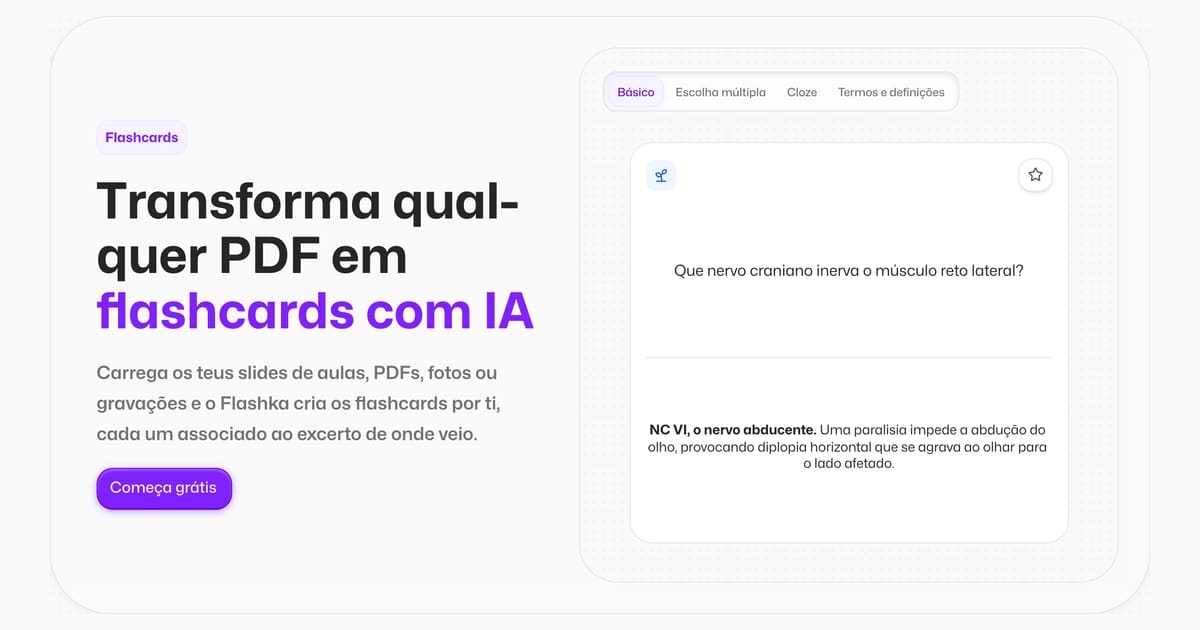
- Flashcards a partir dos teus próprios ficheiros. Carrega um PDF, diapositivos, fotografias dos teus apontamentos ou a gravação de uma aula, e o Flashka cria as flashcards, cada uma associada ao excerto de onde foi retirada. Como criar flashcards a partir de um PDF.
- Mais formas de testares o que sabes. Quizzes e testes práticos cronometrados, exames orais com o Professor Ka e estudos de caso, tudo a partir do mesmo baralho.
- Professor Ka, um explicador com IA que responde com base nos teus documentos e indica a página que consultou.
- Ocultação de imagem com etiquetas identificadas automaticamente.
- Uma única conta na web, iPhone, iPad e Android, com as revisões feitas offline sincronizadas mais tarde.
O que o Anki e o Quizlet fazem e o Flashka não faz
Para sermos justos: o Anki oferece o agendador FSRS e uma vasta biblioteca de add-ons; o Flashka agenda com o SM-2 e não tem add-ons próprios. O Quizlet tem uma grande biblioteca de listas públicas criadas por outros estudantes. Se isso for o mais importante para ti, as páginas de comparação analisam tudo ponto por ponto: alternativa ao Anki e alternativa ao Quizlet.
Em resumo
Sincroniza com o add-on para manter o teu progresso ou importa um ficheiro para começar do zero; de qualquer das formas, podes continuar a estudar no próprio dia. As tuas flashcards antigas vêm contigo e, a partir de agora, as novas podem ser criadas com base nas tuas aulas em vez de serem feitas à mão.


