
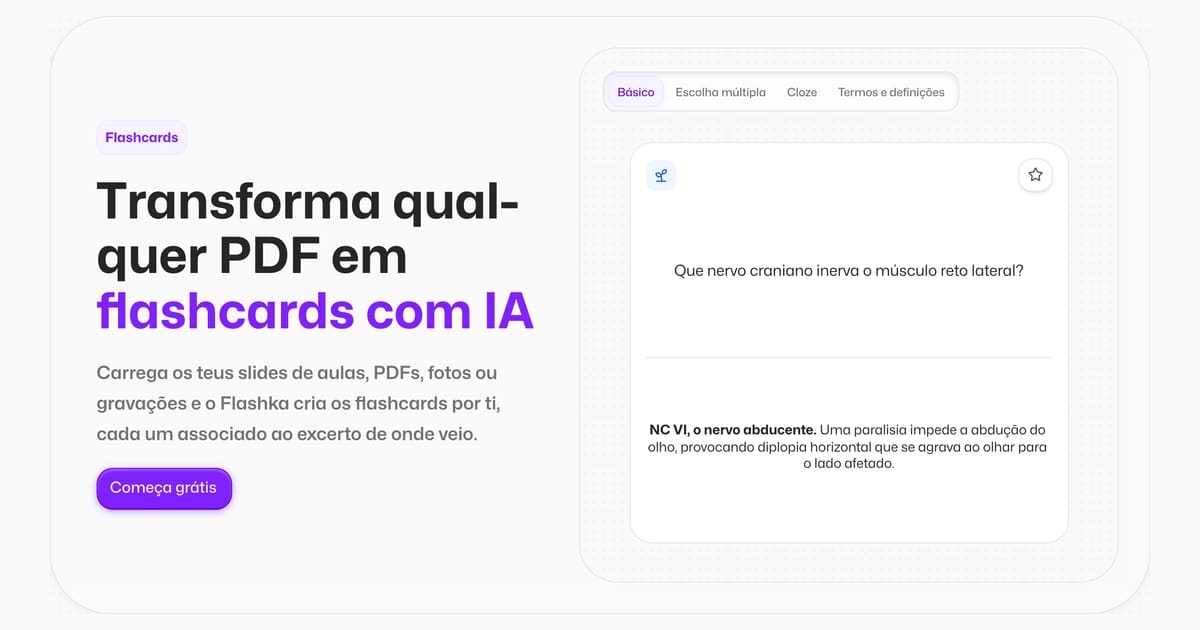
Para transformar um PDF em flashcards, carrega-o num criador de flashcards com IA, escolhe o tipo de flashcard de que precisas, gera os flashcards e verifica cada um com a página de onde veio antes de começares a estudar. Desta forma, os diapositivos de uma aula tornam-se num baralho de flashcards no tempo que levas a lê-los uma vez, e passas a noite a memorizar em vez de a copiar. Aqui tens todo o processo, passo a passo.
Porquê criar flashcards a partir do teu próprio PDF?
Os flashcards funcionam porque te obrigam a puxar uma resposta pela memória em vez de a leres de novo. Esse esforço, chamado evocação ativa, é o que faz a matéria fixar-se. Reler um PDF parece produtivo, mas reconhecer uma página não é o mesmo que ser capaz de responder a uma pergunta sobre ela.
Os flashcards feitos a partir dos teus próprios apontamentos acrescentam algo que um baralho já feito não consegue dar: perguntam exatamente o que sai no teu exame, com as palavras do teu professor. O único problema sempre foi o tempo que demora a escrevê-los.
| Escrever flashcards à mão | Gerá-los a partir do PDF | |
|---|---|---|
| Para onde vai o teu tempo | Copiar frases para os flashcards | Rever os flashcards e depois estudá-los |
| Cobertura | O que tiveste energia para copiar | Todos os conceitos-chave, termos e definições das páginas que escolheres |
| Verificar um flashcard | Procurar nos teus apontamentos | Abrir o excerto de onde ele veio |
Como transformar um PDF em flashcards em 4 passos
Passo 1: Adiciona o teu material
Começa pelo ficheiro que, de outro modo, irias reler. No Flashka crias um baralho e adicionas o teu material:
- PDF, Word, PowerPoint, Keynote, Pages ou TXT, até 200 páginas e 100 MB por documento. Na web, escolhes que páginas queres usar.
- Fotos de apontamentos manuais ou de páginas de manuais, até 100 de cada vez (JPG, PNG, GIF ou WebP).
- Uma gravação de aula, que é transcrita primeiro.
- Na web, também um link do YouTube, texto colado ou um tema que descrevas numa frase.
Se uma cadeira tiver vários ficheiros, junta-os todos no mesmo baralho. Os flashcards, questionários e notas podem então ser gerados a partir de qualquer um deles.
Passo 2: Escolhe o tipo de flashcard
Faz corresponder o flashcard ao tipo de pergunta que vai sair no teu exame:
| Tipo de flashcard | Indicado para |
|---|---|
| Pergunta e resposta simples | Conceitos, mecanismos e explicações |
| Omissão de palavras (cloze) | Definições e listas que precisas de saber palavra por palavra |
| Escolha múltipla | Exames de escolha múltipla |
| Termo e definição | Vocabulário e cursos de línguas com dois idiomas |
| Image occlusion | Diagramas com legendas, uma máscara por legenda |
Por predefinição, os flashcards são gerados na língua do documento. Podes escolher qualquer idioma para a frente e para o verso, o que ajuda quando estudas numa segunda língua. Para diagramas, lê como funciona o image occlusion.
Passo 3: Gera
Clica em Gerar e os flashcards começam a surgir, cobrindo todos os conceitos-chave, termos e definições das páginas que selecionaste. Queres mais? O botão Gerar mais continua a partir de onde o último lote terminou, sem repetir flashcards.
Uma geração que falhe, seja cancelada ou não produza flashcards não conta para o limite do teu plano.
Passo 4: Verifica cada flashcard com a fonte
Não saltes este passo. Uma IA pode interpretar mal uma tabela ou falhar a ideia central de um parágrafo, e memorizar um flashcard errado é pior do que não ter flashcard nenhum.
No Flashka, todos os flashcards estão ligados ao excerto a partir do qual foram criados. A opção Ver fonte abre o documento exatamente nessa passagem, destacada, para que verificar um flashcard demore um segundo em vez de uma pesquisa longa. Edita-o, elimina-o ou mantém-no.
Também podes fazer o processo inverso: destacar um parágrafo que sabes que vai sair no exame e transformar apenas esse excerto em flashcards.
Depois estuda-os com repetição espaçada
Um baralho que nunca revês não serve de nada. A repetição espaçada mostra cada flashcard novamente no momento exato antes de o esqueceres, e afasta as revisões no tempo à medida que vais acertando. Uma sessão curta todos os dias rende mais do que uma maratona na noite anterior.
Quando um flashcard não fizer sentido, pede ao Professor Ka, o explicador com IA do Flashka, para o esclarecer. Ele responde com base nos teus próprios documentos e indica a página que consultou.
Dicas para melhores flashcards com IA
- Escolhe as páginas que realmente importam. Ignora o diapositivo de título, a bibliografia e as informações administrativas.
- Uma ideia por flashcard. Se um flashcard perguntar duas coisas, divide-o.
- Apaga o que já sabes. Cada flashcard a que já sabias responder no ano passado rouba tempo à matéria que ainda não dominas.
- Reescreve à tua maneira. Se um flashcard não corresponder à tua forma de pensar sobre o assunto, edita-o. O baralho é teu.
Em resumo
Carrega o PDF, escolhe o tipo de flashcard, gera, revê cada flashcard com a fonte e depois estuda um pouco todos os dias. A parte de copiar é o trabalho que o software pode fazer por ti. A memorização é contigo — e agora tens tempo para ela.


