
Aby zamienić wykłady z YouTube na notatki i fiszki, zacznij od transkrypcji wideo, stwórz na jej podstawie notatki własnymi słowami i przekształć kluczowe punkty w pytania, które będziesz powtarzać przez kolejne dni. Możesz zrobić to ręcznie, korzystając z transkrypcji na YouTube, albo wkleić link do narzędzia, które przygotuje transkrypcję, notatki i fiszki za Ciebie. W obu przypadkach cel jest ten sam: przestać oglądać biernie i zacząć aktywnie przypominać sobie wiedzę.
Dlaczego samo oglądanie wykładu nie wystarczy
Oglądając dobry wykład na YouTube, masz wrażenie, że się uczysz. Śledzisz każdy krok, przytakujesz, a godzinę później nie potrafisz wyjaśnić nawet połowy. Oglądanie buduje jedynie poczucie znajomości tematu, ale na egzaminie liczy się umiejętność odtworzenia wiedzy z pamięci.
Zamiana wideo na notatki i fiszki całkowicie to zmienia. Notatki zmuszają Cię do oceny, co było naprawdę ważne, a fiszki wymagają wydobywania informacji z pamięci, czyli aktywnego przypominania.
Wideo daje też złudne poczucie produktywności. Możesz przyspieszyć odtwarzanie, cofać nagranie i obejrzeć całą playlistę, ani razu nie sprawdzając, czy cokolwiek zostało w głowie. Krótka pauza po każdej części, aby bez zaglądania powiedzieć, o czym była, już zmienia zwykłe oglądanie w prawdziwą naukę.
Metoda ręczna: transkrypcja, notatki, fiszki
- Otwórz transkrypcję. Na YouTube filmy z napisami zazwyczaj mają opcję „Pokaż transkrypcję” pod opisem.
- Oglądaj w komfortowym tempie z otwartą transkrypcją, robiąc pauzę przy każdej nowej sekcji.
- Rób notatki własnymi słowami. Jeden nagłówek na sekcję, główna myśl i jeden przykład. Nie kopiuj transkrypcji słowo w słowo.
- Zapisuj znaczniki czasu dla fragmentów, do których chcesz wrócić.
- Twórz pytania na podstawie notatek – jeden fakt lub jedno pojęcie na fiszkę.
- Powtarzaj fiszki następnego dnia, potem po kilku dniach i po tygodniu.
To działa, ale może zająć więcej czasu niż sam wykład – a większość tego czasu ucieka na przepisywanie zamiast na naukę.
Jak zamienić wykłady z YouTube na notatki i fiszki w Flashce
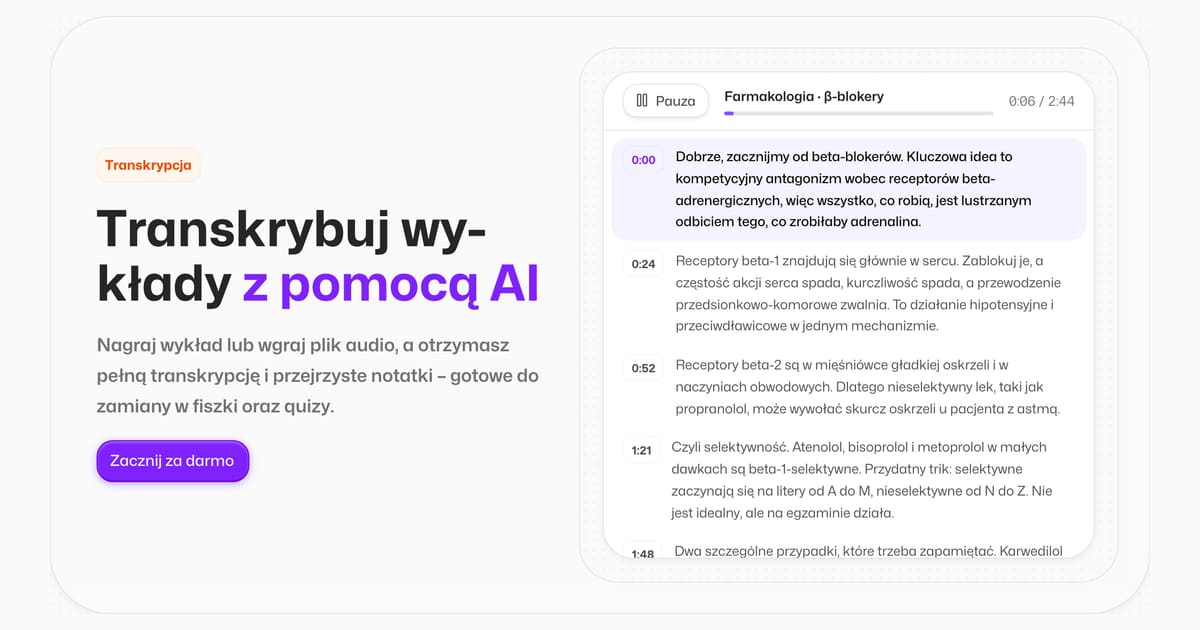
W wersji przeglądarkowej Flashka może przygotować transkrypcję i notatki za Ciebie. Wklej link do YouTube podczas tworzenia talii, wybierz język wykładu, a Flashka wygeneruje transkrypcję z napisów wideo i napisze z niej notatki. Ponieważ aplikacja korzysta z napisów, film musi je posiadać.
Dalej działa to tak samo jak z nagranym wykładem:
- Wideo odtwarza się w osobnej karcie obok transkrypcji, dzięki czemu możesz w każdej chwili obejrzeć dowolny fragment.
- Twórz fiszki z całego wykładu lub zaznacz akapit w notatkach i zamień w fiszki tylko ten fragment.
- Sprawdzaj źródło każdej fiszki. Opcja View source przenosi Cię prosto do fragmentu wykładu, na podstawie którego powstała dana fiszka.
- Stwórz quiz lub mapę myśli z tej samej talii, gdy potrzebujesz innej formy powtórki.
Linki z YouTube działają tylko w wersji webowej. Talia, notatki i fiszki synchronizują się z aplikacjami na iPhone'a, iPada i Androida, więc możesz powtarzać fiszki na telefonie. W przypadku wykładów stacjonarnych aplikacje mogą je nagrywać na żywo: zobacz, jak transkrybować wykłady.
Notatki a fiszki: do czego służy każde z nich
| Notatki | Fiszki | |
|---|---|---|
| Cel | Zrozumienie struktury wykładu | Zapamiętanie faktów |
| Kiedy ich używać | Zaraz po obejrzeniu i przed egzaminem | Kilka minut każdego dnia |
| Jak się uczyć | Przeczytaj, a potem wyjaśnij bez zaglądania | Odpowiedz, a potem sprawdź |
| Czego unikać | Przepisywania transkrypcji | Fiszek pytających o dwie rzeczy naraz |
Wskazówki, jak uczyć się z wykładów wideo
- Nie rób pełnych notatek przy pierwszym oglądaniu, jeśli będziesz mieć transkrypcję. Oglądaj, myśl i zaznaczaj momenty, które sprawiły Ci trudność.
- Wybieraj wykłady zgodne z Twoim sylabusem. Świetny wykład na zły temat to wciąż nie ten temat.
- Usuwaj fiszki, które już znasz. Każda fiszka musi zasłużyć na swoje miejsce w codziennej powtórce.
- Powtarzaj po trochu każdego dnia. Krótkie sesje z wykorzystaniem spaced repetition dają więcej niż ponowne oglądanie całego wykładu noc przed egzaminem.
W skrócie
- Oglądanie wykładu buduje poczucie znajomości materiału; notatki i fiszki budują trwałą pamięć.
- Ręcznie: transkrypcja, notatki własnymi słowami, pytania, powtórki w odstępach czasu.
- W Flashce na komputerze: wklej link do YouTube i uzyskaj transkrypcję oraz notatki na podstawie napisów.
- Następnie stwórz fiszki, sprawdzaj je z materiałem źródłowym i powtarzaj codziennie.


