
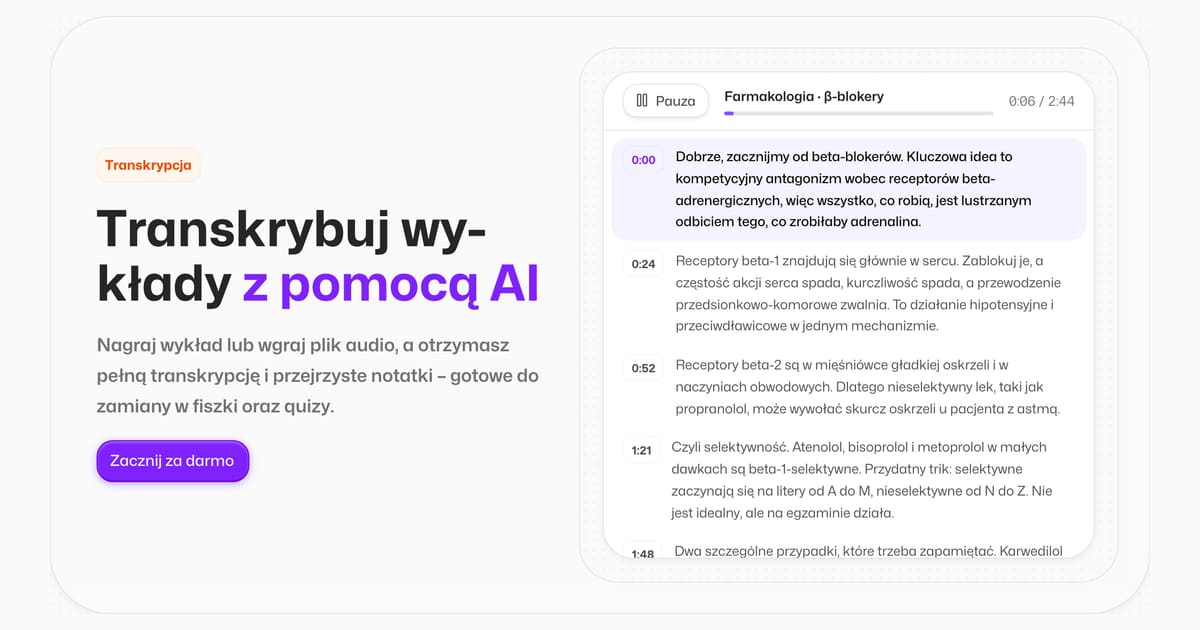
Aby spisać wykład, nagraj go na telefonie lub laptopie, przepuść nagranie przez narzędzie do transkrypcji z ustawionym językiem wykładu i zamień transkrypcję w notatki, do których naprawdę będziesz wracać. Nagrywanie pozwala skupić się na słuchaniu zamiast na bezmyślnym przepisywaniu każdego słowa, a uczyć się możesz później z pełnego tekstu. Oto jak zrobić to dobrze – od wyboru miejsca na sali po gotowe fiszki.
Dlaczego warto nagrywać wykłady?
Zapisywanie każdego słowa prowadzącego sprawia, że słyszysz pojedyncze wyrazy, ale ucieka ci sens wypowiedzi. Dzięki nagraniu możesz śledzić tok myślenia i notować tylko to, co wyda ci się kluczowe, mając pewność, że cały tekst będzie na ciebie czekać.
Pomaga to najbardziej w trzech sytuacjach:
- Długie, przeładowane wiedzą wykłady, na których nie nadążasz z pisaniem.
- Wykłady w obcym języku, gdzie możliwość przeczytania wszystkiego we własnym tempie robi ogromną różnicę.
- Powtórki po kilku tygodniach, gdy musisz sprawdzić, co dokładnie zostało powiedziane.
Zanim zaczniesz nagrywać
- Zapytaj o zgodę. Wiele uczelni zezwala na nagrywanie na własny użytek do nauki; niektóre wymagają zgody wykładowcy. Krótkie pytanie pozwoli uniknąć nieporozumień.
- Usiądź blisko prowadzącego. Odległość i hałas na sali mają większe znaczenie niż jakość mikrofonu.
- Ustaw właściwy język. Narzędzie do transkrypcji działa najlepiej, gdy wskażesz mu język, w którym prowadzony jest wykład.
Jak nagrać i przepisać wykład w Flashka
- Wybierz język, w którym prowadzony jest wykład, a potem naciśnij Nagraj. Język jest przypisany do całego nagrania, więc wybierz go uważnie.
- Nagrywaj do dwóch godzin. Czas spędzony na pauzie się nie liczy. W aplikacjach na iPhone'a, iPada i Androida nagrywanie działa przy zablokowanym ekranie; w przeglądarce działa w karcie w tle.
- Nagranie zapisuje się na bieżąco. Dźwięk jest zapisywany fragmentami w trakcie wykładu, więc nic nie przepadnie, jeśli coś pójdzie nie tak.
- Zatrzymaj, odsłuchaj i transkrybuj. Nazwij wykład i naciśnij Transkrybuj. Otrzymasz transkrypcję, sporządzone na jej podstawie notatki oraz nagranie audio – wszystko w jednej talii.
Transkrypcja nie powstaje na żywo. Dźwięk jest przetwarzany fragmentami w tle podczas nagrywania, a pełna transkrypcja pojawia się chwilę po zatrzymaniu nagrania.
Masz już nagranie? Prześlij plik audio (do 500 MB) lub wideo MP4, a w przeglądarce wklej link do YouTube, aby wykorzystać napisy z filmu.
Od transkrypcji do notatek
Surowa transkrypcja bywa długa i pełna powtórzeń, dlatego Flashka tworzy z niej gotowe notatki. Transkrypcja i notatki przewijają się wraz z odtwarzanym dźwiękiem, podświetlając aktualnie wypowiadane zdanie. Możesz też kliknąć dowolny wers, aby odtworzyć ten konkretny fragment.
Przejrzyj notatki jeszcze tego samego dnia, póki pamiętasz wykład. Dopisz to, na co wykładowca kładł nacisk, i wykreśl to, co już wiesz – to zwykłe notatki, więc możesz w nich edytować wszystko. Aby szybciej nadrobić materiał, odtwarzaj nagranie z prędkością do 3× w przeglądarce oraz 2× na iPhonie i iPadzie.
Od notatek do fiszek
Zaznacz fragmenty, które pojawią się na egzaminie, i zamień je w fiszki albo wygeneruj quiz lub mapę myśli z całego wykładu. Fiszki stworzone z wykładu są powiązane z jego osią czasu: przycisk Zobacz źródło odtwarza dokładnie tę sekundę, z której pochodzą, co pozwala jednym kliknięciem rozwiać wątpliwości typu „co on właściwie powiedział?”.
Prowadzący udostępnia też slajdy? Te same kroki sprawdzą się przy nich: zamień PDF w fiszki.
Sprawdzona cotygodniowa rutyna
- Nagraj wykład i skup się na słuchaniu na zajęciach.
- Przeczytaj notatki tego samego wieczoru i wyjaśnij niejasności.
- Przygotuj fiszki z materiału wymaganego na egzaminie.
- Powtarzaj je codziennie z wykorzystaniem spaced repetition.
W skrócie
Nagraj, posłuchaj, wykonaj transkrypcję i jeszcze w tym samym tygodniu stwórz z notatek fiszki. Zamiast bezmyślnie stukać w klawiaturę na zajęciach, zacznij uczyć się ze zrozumieniem – a każda przygotowana fiszka pozwoli ci błyskawicznie odsłuchać nagranie z momentu, w którym padły dane słowa.


