
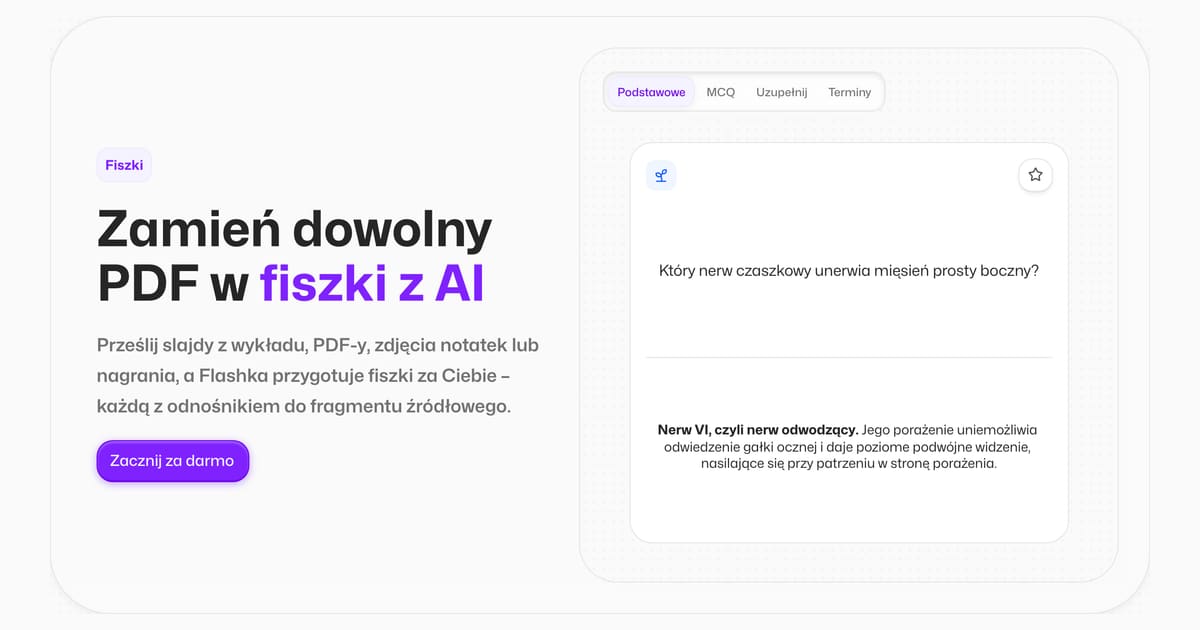
Aby zamienić PDF na fiszki, wgraj go do generatora fiszek AI, wybierz potrzebny rodzaj fiszek, wygeneruj je i przed rozpoczęciem nauki porównaj każdą ze stroną źródłową. W ten sposób prezentacja z wykładu staje się zestawem fiszek w czasie potrzebnym na jej jednokrotne przeczytanie, a wieczór spędzasz na zapamiętywaniu zamiast na przepisywaniu. Oto cały proces, krok po kroku.
Dlaczego warto tworzyć fiszki z własnego pliku PDF?
Fiszki działają, ponieważ zmuszają do wydobycia odpowiedzi z pamięci zamiast ponownego czytania tekstu. Ten wysiłek, zwany aktywnym przypominaniem, sprawia, że informacje zostają w głowie. Ponowne czytanie PDF-a daje poczucie produktywności, ale rozpoznanie strony na ekranie to nie to samo, co umiejętność odpowiedzenia na pytanie na egzaminie.
Fiszki stworzone na bazie Twoich materiałów z zajęć dają coś, czego nie zapewni gotowa talia: sprawdzają dokładnie to, co pojawi się na Twoim egzaminie, słowami Twojego wykładowcy. Jedynym problemem zawsze był czas potrzebny na ich przygotowanie.
| Ręczne pisanie fiszek | Generowanie fiszek z PDF-a | |
|---|---|---|
| Na co tracisz czas | Przepisywanie zdań na fiszki | Sprawdzanie fiszek, a potem nauka |
| Zakres materiału | Tyle, ile dasz radę przepisać | Wszystkie kluczowe pojęcia, terminy i definicje z wybranych stron |
| Weryfikacja fiszki | Szukanie w notatkach | Otwarcie fragmentu, z którego powstała |
Jak zamienić PDF na fiszki w 4 krokach
Krok 1: Dodaj swoje materiały
Zacznij od pliku, który w innym wypadku po prostu czytasz w kółko. W Flashka tworzysz talię i dodajesz do niej materiały:
- Plik PDF, Word, PowerPoint, Keynote, Pages lub TXT, do 200 stron i 100 MB na dokument. W przeglądarce możesz wskazać konkretne strony.
- Zdjęcia odręcznych notatek lub strony z podręcznika, do 100 naraz (JPG, PNG, GIF lub WebP).
- Nagranie wykładu, które zostaje najpierw przetranskrybowane.
- W wersji webowej także link do YouTube, wklejony tekst lub temat opisany jednym zdaniem.
Jeśli moduł składa się z kilku plików, trzymaj je w jednej talii. Fiszki, quizy i notatki mogą wtedy czerpać z każdego z nich.
Krok 2: Wybierz rodzaj fiszek
Dopasuj fiszki do pytań, jakie padną na egzaminie:
| Typ fiszki | Zastosowanie |
|---|---|
| Podstawowe pytanie i odpowiedź | Koncepcje, mechanizmy i wyjaśnienia |
| Z luką (cloze) | Definicje i wyliczenia, które musisz znać słowo w słowo |
| Wybór wielokrotny | Egzaminy testowe |
| Pojęcie i definicja | Słownictwo oraz kursy językowe z dwoma językami |
| Zakrywanie obrazów (image occlusion) | Podpisane schematy, jedna maska na podpis |
Domyślnie fiszki powstają w języku dokumentu. Możesz wybrać dowolny język dla awersu i rewersu, co ułatwia naukę w obcym języku. W przypadku diagramów sprawdź, jak działa zakrywanie obrazów.
Krok 3: Wygeneruj
Kliknij Generuj, a fiszki zaczną pojawiać się jedna po drugiej, pokrywając każdą kluczową koncepcję, termin i definicję z wybranych stron. Potrzebujesz więcej? Opcja wygenerowania kolejnych kontynuuje od miejsca, w którym skończyła się poprzednia partia, bez powtarzania fiszek.
Generowanie, które się nie powiedzie, zostanie anulowane lub nie utworzy żadnych fiszek, nie wlicza się do limitów Twojego planu.
Krok 4: Porównaj każdą fiszkę ze źródłem
Nie pomijaj tego kroku. AI może źle odczytać tabelę albo pominąć sedno akapitu, a zapamiętanie błędnej fiszki jest gorsze niż brak fiszki.
Każda fiszka w Flashka jest połączona z fragmentem, z którego powstała. Opcja Pokaż źródło otwiera dokument dokładnie w tym miejscu, z podświetlonym tekstem — weryfikacja fiszki wymaga więc jednego spojrzenia, a nie wertowania notatek. Popraw ją, usuń lub zostaw tak, jak jest.
Możesz też działać w drugą stronę: zaznacz akapit, o który na pewno padnie pytanie na egzaminie, i zamień w fiszki tylko ten konkretny fragment.
Następnie ucz się z powtórkami w odstępach
Talia, której nigdy nie powtarzasz, na nic się nie przyda. Powtórki w odstępach (spaced repetition) pokazują daną fiszkę tuż przed momentem, w którym byś ją zapomniał, i wydłużają przerwy między powtórkami za każdym razem, gdy pamiętasz odpowiedź. Krótka codzienna sesja daje znacznie więcej niż zarywanie nocy tuż przed kolokwium.
Gdy jakaś fiszka jest niejasna, poproś o wyjaśnienie Professor Ka, tutora AI w Flashka. Odpowiada na podstawie Twoich własnych dokumentów i wskazuje stronę, z której skorzystał.
Wskazówki, jak tworzyć lepsze fiszki z AI
- Wybieraj tylko istotne strony. Pomiń stronę tytułową, literaturę i kwestie organizacyjne.
- Jedna myśl na fiszkę. Jeśli fiszka pyta o dwie rzeczy, rozbij ją na dwie osobne.
- Usuwaj to, co już znasz. Każda fiszka z materiałem, który masz opanowany od roku, zabiera czas trudniejszym zagadnieniom.
- Zmień sformułowanie na własne. Jeśli fiszka nie pasuje do Twojego sposobu myślenia o danym temacie, wyedytuj ją. To Twoja talia.
Podsumowanie
Wgraj PDF, wybierz rodzaj fiszek, wygeneruj je, sprawdź każdą ze źródłem, a potem powtarzaj po trochu każdego dnia. Przepisywanie to część, którą może wykonać program. Zapamiętywanie należy do Ciebie — a teraz masz na nie czas.


