
Istnieją dwa sposoby na przeniesienie się z Anki. Darmowy dodatek Flashka Sync do Anki na komputerze przenosi Twoje talie, obrazy oraz — jeśli chcesz — postępy w nauce i historię powtórek, a po każdej synchronizacji z AnkiWeb stale aktualizuje dane. Możesz też wyeksportować talię jako pakiet Anki (.apkg) i zaimportować plik, co przeniesie fiszki i uruchomi dla nich nowy harmonogram. Aby przenieść się z Quizlet, wyeksportuj zestaw jako tekst i wklej go do Flashka w przeglądarce. Oto dokładnie co się przenosi, co nie i jak kontynuować naukę bez przestojów.
Co się przenosi, a co nie
| Anki z dodatkiem | Anki jako plik | Z Quizlet | |
|---|---|---|---|
| Jak | Zainstaluj Flashka Sync w Anki na komputerze i połącz konto | Zaimportuj plik .apkg (wersja webowa i aplikacje) | Wklej wyeksportowany tekst (wersja webowa) |
| Zawartość fiszek | Fiszki i obrazy | Przód i tył | Pojęcia i definicje |
| Struktura | Wybrane przez Ciebie talie | Podtalie stają się folderami | Zestaw staje się talią |
| Postępy i historia powtórek | Przenoszą się, jeśli chcesz | Nieprzenoszone: fiszki zaczynają z nowym harmonogramem | Nieprzenoszone |
| Po przeniesieniu | Stała synchronizacja z Anki (w jedną stronę) | Jednorazowa kopia | Jednorazowa kopia |
Jak zsynchronizować swoją kolekcję z Anki
- We Flashka wybierz Import from Anki i pobierz dodatek. Otwórz plik i zrestartuj Anki (wersja 2.1.55 lub nowsza, na komputerze).
- W Anki otwórz Flashka Sync i kliknij Connect. W przeglądarce otworzy się strona: zezwól na połączenie.
- Wracając do Flashka, wybierz talie do przeniesienia. Zdecyduj, czy zachować postępy w nauce i przenieść historię powtórek, a następnie rozpocznij synchronizację.
- Po zakończeniu raport pokaże Twoje fiszki, talie, obrazy i liczbę dni historii. Kliknij Start studying.
Synchronizacja działa w jedną stronę: Anki pozostaje bez zmian, a Flashka aktualizuje się po każdej synchronizacji z AnkiWeb. Łączysz się z poziomu komputera; po sparowaniu możesz wybierać talie i synchronizować dane również z telefonu.
Jak zaimportować talię Anki jako plik
- W Anki wybierz talię i wyeksportuj ją jako Anki Deck Package (.apkg).
- We Flashka wybierz import z Anki i wskaż plik (do 150 MB). Proces nie używa AI, a import nie wlicza się do limitów Twojego planu.
- Otwórz jedną lub dwie podtalie, aby sprawdzić, czy trafiły do folderów i czy fiszki wyglądają poprawnie.
W wersji webowej możesz także wkleić fiszki wyeksportowane z Anki jako zwykły tekst lub z pliku CSV.
Jak zaimportować zestaw z Quizlet
- W Quizlet otwórz swój zestaw, kliknij ikonę trzech kropek i wybierz opcję Eksportuj. Skopiuj tekst z domyślnymi ustawieniami.
- We Flashka w przeglądarce wybierz Import Cards, następnie Import from Quizlet i wklej tekst.
- Przejrzyj utworzone fiszki i popraw te, w których treść podzieliła się w złym miejscu.
Twój pierwszy tydzień po zmianie
Jeśli synchronizacja odbyła się przez dodatek i zachowano postępy, Twoje fiszki wrócą z dotychczasowym harmonogramem, więc dzisiejszy dzień wygląda normalnie. Jeśli zaimportowano plik lub zestaw z Quizlet, każda fiszka zaczyna jako nowa. Kilka sposobów, jak sobie z tym poradzić:
- Ustal własne tempo. W wersji webowej opcja Custom study settings pozwala wybrać, ile nowych fiszek widzisz każdego dnia, dzięki czemu duża talia pojawia się w tempie, które możesz utrzymać.
- Oceniaj uczciwie. Fiszki, które dobrze znasz, oznaczaj jako Easy, dzięki czemu szybko zejdą Ci z drogi; algorytm powtórek zajmie się resztą.
- Skorzystaj z Fast Review do szybkiej powtórki. Ta opcja przechodzi przez każdą fiszkę raz, nie naruszając harmonogramu — to świetny sposób, by sprawdzić, co jeszcze pamiętasz.
Jeśli korzystasz z domyślnego algorytmu powtórek w Anki, Flashka wyda Ci się znajoma: korzysta z SM-2 z domyślnymi krokami nauki znanymi z Anki. Porównanie SM-2 z FSRS.
Co zyskujesz po przeniesieniu
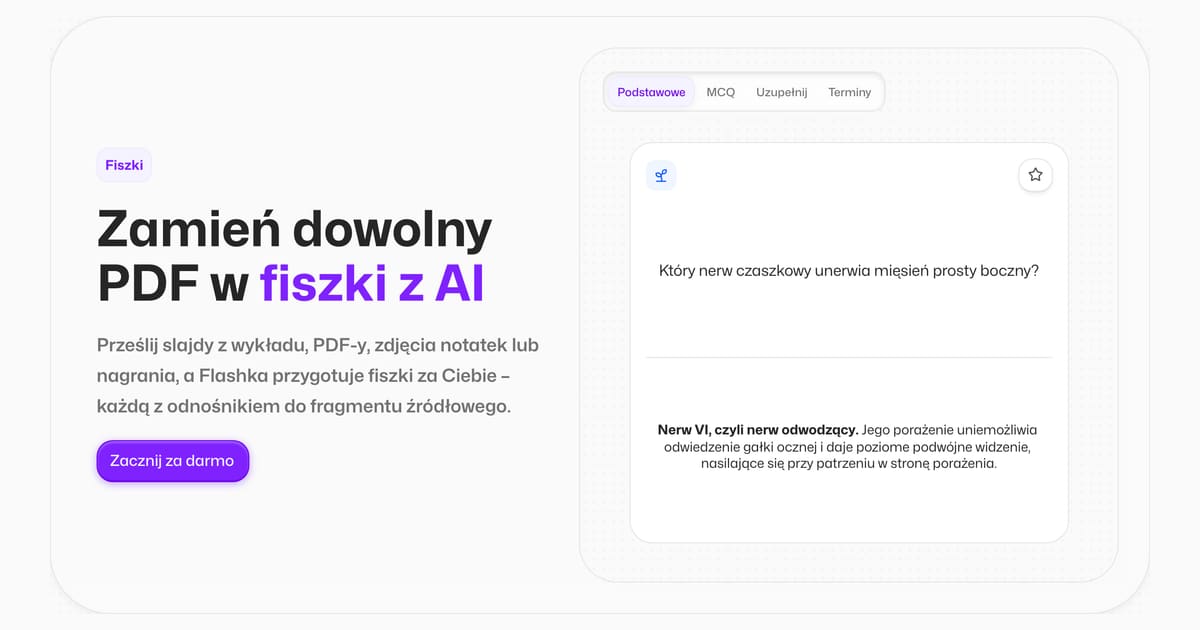
- Fiszki z własnych materiałów. Prześlij plik PDF, slajdy, zdjęcia notatek lub nagranie wykładu, a Flashka przygotuje fiszki — każdą połączoną z fragmentem, z którego pochodzi. Jak tworzone są fiszki z pliku PDF.
- Więcej sposobów na sprawdzanie wiedzy. Quizy i próbne egzaminy na czas, egzaminy ustne z Profesorem Ka oraz studia przypadków — wszystko z tej samej talii.
- Professor Ka, wirtualny korepetytor AI, który odpowiada na podstawie Twoich dokumentów i wskazuje wykorzystaną stronę.
- Image occlusion z etykietami znajdowanymi automatycznie.
- Jedno konto w przeglądarce, na iPhone, iPadzie i Androidzie, z możliwością powtórek offline synchronizowanych później.
Co potrafią Anki i Quizlet, czego Flashka nie ma
Bądźmy szczerzy: Anki oferuje algorytm FSRS oraz obszerną bibliotekę dodatków; Flashka planuje powtórki z użyciem SM-2 i nie ma własnych dodatków. Z kolei Quizlet posiada bogatą bazę publicznych zestawów stworzonych przez innych uczniów i studentów. Jeśli to jest dla Ciebie najważniejsze, strony z porównaniem opisują różnice punkt po punkcie: alternatywa dla Anki i alternatywa dla Quizlet.
W skrócie
Zsynchronizuj dane dodatkiem, aby zachować postępy, albo zaimportuj plik i zacznij od nowa — w obu przypadkach możesz kontynuować naukę jeszcze tego samego dnia. Twoje dotychczasowe fiszki przechodzą z Tobą, a nowe mogą od teraz powstawać na podstawie wykładów, zamiast być tworzone ręcznie.


