
Ci sono due modi per passare da Anki. L'add-on gratuito Flashka Sync per Anki su computer trasferisce i tuoi mazzi, le immagini e, se lo desideri, i tuoi progressi di studio e la cronologia delle ripetizioni, continuando a sincronizzarsi dopo ogni sync con AnkiWeb. In alternativa, puoi esportare un mazzo come pacchetto Anki (.apkg) e importare il file: questo trasferirà le flashcard azzerando la pianificazione. Per passare da Quizlet, esporta il tuo set sotto forma di testo e incollalo su Flashka dal web. Ecco esattamente cosa viene trasferito, cosa no e come continuare a studiare senza interruzioni durante il passaggio.
Cosa viene trasferito e cosa no
| Anki, con l'add-on | Anki, tramite file | Da Quizlet | |
|---|---|---|---|
| Come funziona | Installa Flashka Sync in Anki su computer e collegalo | Importa il file .apkg (web e app) | Incolla il testo esportato (web) |
| Contenuto delle flashcard | Flashcard e immagini | Fronte e retro | Termini e definizioni |
| Struttura | I mazzi che scegli | I sottomazzi diventano cartelle | Il set diventa un mazzo |
| Progressi e cronologia | Vengono trasferiti, se lo desideri | Non trasferiti: le flashcard ripartono da zero | Non trasferiti |
| In seguito | Continua a sincronizzarsi da Anki, a senso unico | Copia una tantum | Copia una tantum |
Come sincronizzare la tua collezione di Anki
- Su Flashka, seleziona Importa da Anki e scarica l'add-on. Apri il file e riavvia Anki (versione 2.1.55 o successiva, su computer).
- In Anki, apri Flashka Sync e premi Connetti. Si aprirà una pagina nel browser: autorizza la connessione.
- Di nuovo su Flashka, scegli i mazzi da trasferire. Decidi se mantenere i progressi di studio e importare la cronologia delle ripetizioni, quindi avvia la sincronizzazione.
- Al termine, il riepilogo mostrerà flashcard, mazzi, immagini e giorni di cronologia. Premi Inizia a studiare.
La sincronizzazione è a senso unico: Anki rimane esattamente com'è e Flashka si aggiorna dopo ogni sync con AnkiWeb. Il collegamento si effettua da computer; una volta collegato, potrai scegliere i mazzi e sincronizzare anche dal telefono.
Come importare un mazzo Anki come file
- In Anki, seleziona il mazzo ed esportalo come Pacchetto mazzo Anki (.apkg).
- Su Flashka, scegli l'importazione da Anki e seleziona il file (fino a 150 MB). Non viene utilizzata l'IA e l'importazione non consuma crediti del tuo piano.
- Apri uno o due sottomazzi per verificare che siano stati convertiti in cartelle e che le flashcard siano a posto.
Sul web puoi anche incollare le flashcard esportate da Anki come testo semplice o da un file CSV.
Come importare un set di Quizlet
- Su Quizlet, apri il tuo set, fai clic sui tre puntini e seleziona Esporta. Copia il testo con le impostazioni predefinite.
- Su Flashka via web, seleziona Importa flashcard, poi Importa da Quizlet e incolla il testo.
- Controlla le flashcard create e correggi quelle eventualmente divise nel punto sbagliato.
La prima settimana dopo il passaggio
Se hai sincronizzato con l'add-on mantenendo i progressi, le flashcard seguiranno la pianificazione che avevano già, quindi la giornata di oggi sarà come tutte le altre. Se invece hai importato un file o un set di Quizlet, ogni flashcard ripartirà da zero. Ecco alcuni modi per gestire la cosa:
- Imposta il tuo ritmo. Sul web, le impostazioni di studio personalizzate ti consentono di scegliere quante nuove flashcard vedere ogni giorno, così da affrontare un mazzo grande a un ritmo sostenibile.
- Valuta con onestà. Segna con Facile le flashcard che conosci bene per togliertele subito di torno; l'algoritmo di pianificazione gestirà il resto.
- Usa il Ripasso Rapido per una scorsa veloce. Ripassa ogni flashcard una volta senza modificare la pianificazione, un modo pratico per verificare cosa ricordi ancora.
Per chi è abituato all'algoritmo predefinito di Anki, Flashka risulterà subito familiare: utilizza l'algoritmo SM-2 con i passaggi di apprendimento predefiniti di Anki. Confronto tra SM-2 e FSRS.
Cosa ci guadagni con il passaggio
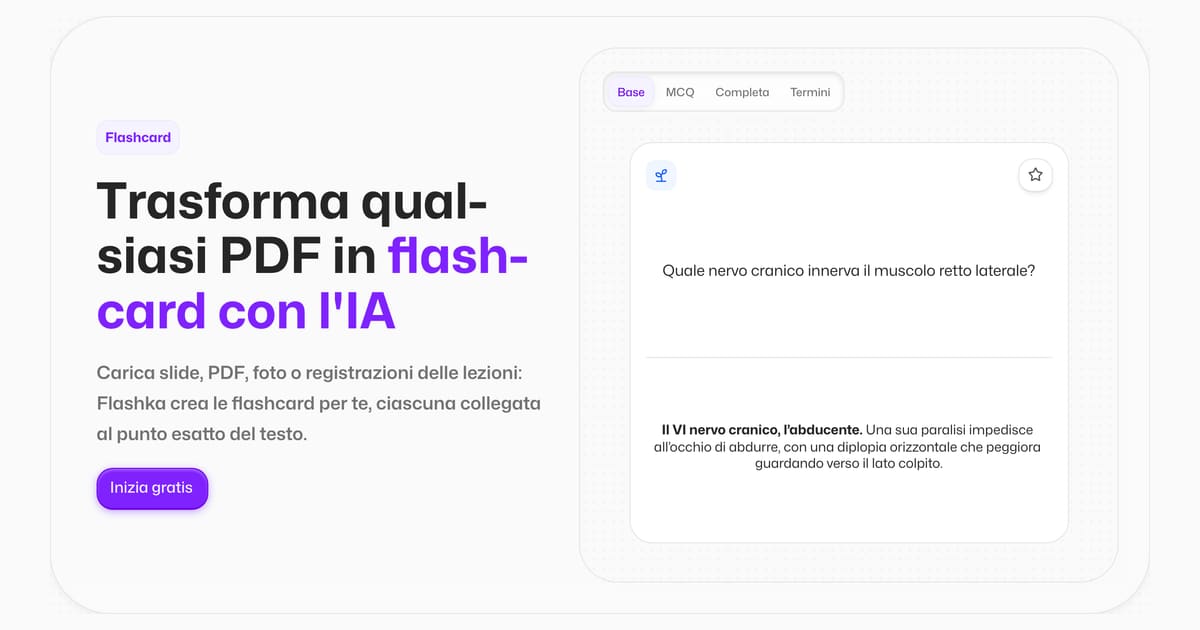
- Flashcard create direttamente dai tuoi file. Carica un PDF, slide, foto dei tuoi appunti o la registrazione di una lezione, e Flashka scriverà le flashcard, ciascuna collegata al passaggio esatto da cui proviene. Come creare flashcard da un PDF.
- Più modalità per metterti alla prova. Quiz e simulazioni d'esame a tempo, esami orali con Professor Ka e casi studio, tutto dallo stesso mazzo.
- Professor Ka, un tutor IA che risponde basandosi sui tuoi documenti indicando la pagina di riferimento.
- Image occlusion con etichette individuate in automatico.
- Un unico account su web, iPhone, iPad e Android, con sincronizzazione successiva delle ripetizioni fatte offline.
Cosa offrono Anki e Quizlet che Flashka non ha
A essere sinceri: Anki offre l'algoritmo FSRS e un'ampia libreria di add-on; Flashka usa SM-2 e non dispone di add-on propri. Quizlet offre una vastissima libreria di set pubblici creati da altri studenti. Se queste funzionalità sono fondamentali per te, le nostre pagine di confronto le analizzano punto per punto: Alternativa ad Anki e Alternativa a Quizlet.
In sintesi
Sincronizza con l'add-on per mantenere i tuoi progressi oppure importa un file per ripartire da zero; in entrambi i casi puoi continuare a studiare fin da subito. Le tue vecchie flashcard restano con te, e d'ora in poi potrai generare quelle nuove direttamente dalle tue lezioni anziché scriverle a mano.


