
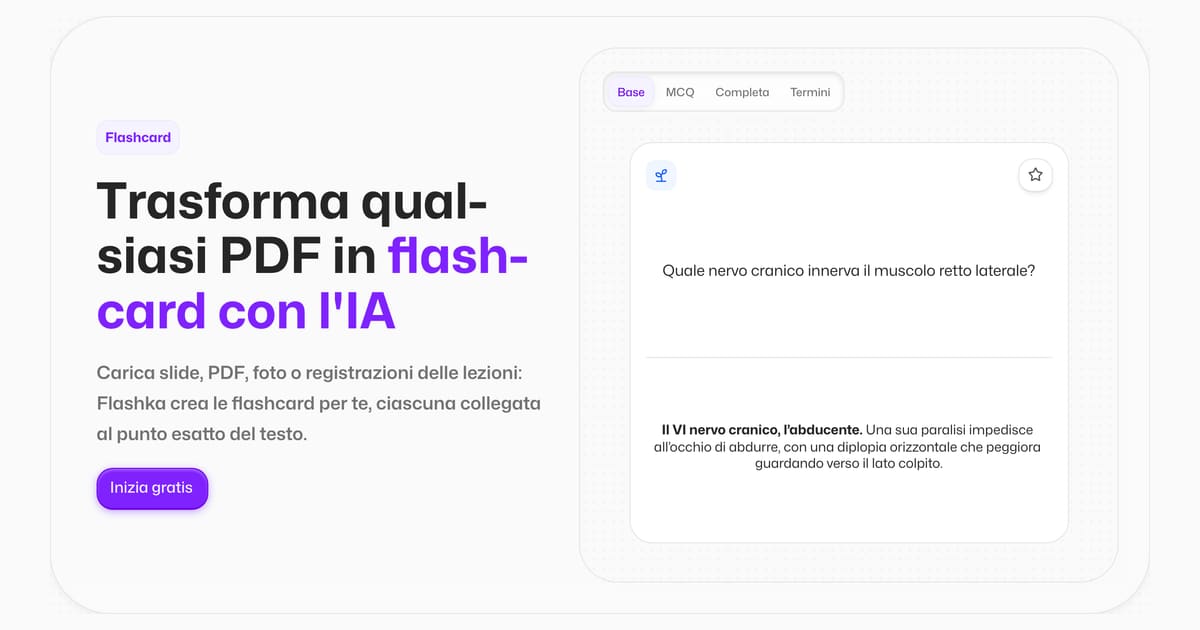
Per trasformare un PDF in flashcard, caricalo su uno strumento di IA, scegli il tipo di scheda di cui hai bisogno, genera le flashcard e controlla ciascuna rispetto alla pagina di origine prima di studiare. In questo modo, le slide di una lezione diventano un mazzo di flashcard nel tempo di una lettura veloce, e puoi passare la serata a memorizzare invece di copiare. Ecco l'intero processo, passo dopo passo.
Perché creare flashcard a partire dai tuoi PDF?
Le flashcard funzionano perché ti costringono a richiamare una risposta dalla memoria invece di rileggerla semplicemente. Questo sforzo, chiamato active recall, è ciò che fissa davvero i concetti. Rileggere un PDF dà l'illusione di essere produttivi, ma riconoscere una pagina non equivale a saper rispondere a una domanda d'esame.
Le flashcard create direttamente dal materiale del tuo corso offrono qualcosa che un mazzo già pronto non può dare: contengono esattamente gli argomenti dell'esame, spiegati con le parole del tuo professore. L'unico problema è sempre stato il tempo necessario per scriverle.
| Scrivere le flashcard a mano | Generarle dal PDF | |
|---|---|---|
| Dove finisce il tuo tempo | A copiare frasi sulle flashcard | A controllare le flashcard e a studiarle |
| Copertura | Solo ciò che avevi l'energia di copiare | Ogni concetto chiave, termine e definizione delle pagine scelte |
| Verificare una flashcard | Cercare tra gli appunti | Aprire direttamente il passaggio di origine |
Come trasformare un PDF in flashcard in 4 passaggi
Passaggio 1: Aggiungi il tuo materiale
Inizia con il file che altrimenti ti ritroveresti a rileggere. Su Flashka basta creare un mazzo e aggiungere il materiale:
- PDF, Word, PowerPoint, Keynote, Pages o TXT, fino a 200 pagine e 100 MB per documento. Sul web puoi scegliere quali pagine utilizzare.
- Foto di appunti scritti a mano o pagine di un libro, fino a 100 alla volta (JPG, PNG, GIF o WebP).
- Una registrazione della lezione, che viene prima trascritta.
- Sul web, anche un link di YouTube, testo incollato o un argomento descritto in una frase.
Se un modulo comprende più file, raccoglili nello stesso mazzo. Flashcard, quiz e appunti potranno così attingere da ciascuno di essi.
Passaggio 2: Scegli il tipo di flashcard
Adatta la flashcard al tipo di domanda che troverai all'esame:
| Tipo di flashcard | A cosa serve |
|---|---|
| Domanda e risposta classica | Concetti, meccanismi e spiegazioni |
| Cloze deletion | Definizioni ed elenchi da sapere parola per parola |
| Scelta multipla | Esami con test a risposta multipla |
| Termine e definizione | Vocabolario e corsi di lingua con due lingue |
| Image occlusion | Diagrammi ed etichette, una maschera per ogni etichetta |
Di default, le flashcard vengono generate nella lingua del documento. Puoi però impostare qualsiasi lingua per il fronte e per il retro, una funzione molto comoda quando studi in una lingua straniera. Per i diagrammi, scopri come funziona l'image occlusion.
Passaggio 3: Genera
Premi Genera e le flashcard compariranno all'istante, coprendo ogni concetto chiave, termine e definizione delle pagine selezionate. Ne vuoi ancora? L'opzione per generarne altre riprende esattamente da dove si era interrotta l'ultima serie, senza ripetere le flashcard.
Una generazione non riuscita, annullata o che non produce flashcard non viene conteggiata nel tuo piano.
Passaggio 4: Confronta ogni flashcard con la fonte
Non saltare questo passaggio. Un'IA può interpretare male una tabella o fraintendere il senso di un paragrafo, e memorizzare una nozione errata è peggio che non averla affatto.
Ogni flashcard in Flashka è collegata al passaggio esatto da cui è stata ricavata. "Mostra fonte" apre il documento su quel punto evidenziato, così per verificare una flashcard basta un colpo d'occhio invece di una ricerca manuale. Puoi modificarla, eliminarla o tenerla così com'è.
Puoi anche procedere al contrario: evidenzia un paragrafo che sai essere fondamentale per l'esame e trasforma solo quello in flashcard.
Poi studiale con la ripetizione spaziata
Un mazzo che non ripassi mai non serve a nulla. La ripetizione spaziata ti ripropone ciascuna flashcard poco prima che tu la dimentichi, distanziando i ripassi ogni volta che rispondi correttamente. Una breve sessione ogni giorno rende molto più di una maratona notturna prima dell'esame.
Se una flashcard non ti è chiara, chiedi a Professor Ka, il tutor IA di Flashka, di spiegartela. Risponderà basandosi direttamente sui tuoi documenti, indicando anche la pagina esatta da cui ha preso le informazioni.
Consigli per creare flashcard migliori con l'IA
- Scegli solo le pagine importanti. Salta il frontespizio, la bibliografia e le slide organizzative.
- Un solo concetto per flashcard. Se una flashcard chiede due cose diverse, dividila in due.
- Elimina ciò che sai già. Ogni flashcard a cui sapevi già rispondere l'anno scorso toglie tempo a quelle che non ricordi.
- Riformula con parole tue. Se una flashcard non rispecchia il tuo modo di ragionare, modificala. Il mazzo è tuo.
In sintesi
Carica il PDF, scegli il tipo di flashcard, genera, controlla ogni scheda con la fonte e ripassa un po' ogni giorno. Copiare è la parte che può fare il software. Ricordare tocca a te, e adesso hai tutto il tempo per farlo.


