
Il existe deux façons de passer d'Anki à Flashka. L'extension gratuite Flashka Sync pour Anki sur ton ordinateur transfère tes paquets, tes images et, si tu le souhaites, ta progression et ton historique de révision, puis continue la synchronisation après chaque synchro AnkiWeb. Tu peux aussi exporter un paquet sous forme de paquet Anki (.apkg) et importer ce fichier, ce qui transfère les cartes et repart sur une planification à zéro. Pour passer de Quizlet à Flashka, exporte ton set sous forme de texte et colle-le dans Flashka sur le web. Voici exactement ce qui est transféré, ce qui ne l'est pas, et comment continuer à réviser sans interruption.
Ce qui est transféré, et ce qui ne l'est pas
| Anki, avec l'extension | Anki, sous forme de fichier | Depuis Quizlet | |
|---|---|---|---|
| Méthode | Installe Flashka Sync dans Anki sur ordinateur et connecte-le | Importe le fichier .apkg (web et applications) | Colle le texte exporté (web) |
| Contenu des cartes | Cartes et images | Recto et verso | Termes et définitions |
| Structure | Les paquets de ton choix | Les sous-paquets deviennent des dossiers | Le set devient un paquet |
| Progression et historique | Conservés, si tu le souhaites | Non transférés : les cartes repartent sur une nouvelle planification | Non transférés |
| Ensuite | Synchronisation continue depuis Anki, à sens unique | Copie ponctuelle | Copie ponctuelle |
Comment synchroniser ta collection Anki
- Dans Flashka, choisis Importer depuis Anki et télécharge l'extension. Ouvre le fichier et redémarre Anki (version 2.1.55 ou ultérieure, sur ordinateur).
- Dans Anki, ouvre Flashka Sync et clique sur Connecter. Une page s'ouvre dans ton navigateur : autorise la connexion.
- De retour dans Flashka, choisis les paquets à importer. Décide si tu veux conserver ta progression et transférer ton historique de révision, puis lance la synchronisation.
- Une fois l'opération terminée, le rapport affiche tes cartes, tes paquets, tes images et tes jours d'historique. Clique sur Commencer à étudier.
La synchronisation se fait à sens unique : Anki ne change absolument pas, et Flashka se met à jour après chaque synchronisation AnkiWeb. Tu te connectes depuis un ordinateur ; une fois la liaison établie, tu peux aussi choisir des paquets et synchroniser depuis ton téléphone.
Comment importer un paquet Anki sous forme de fichier
- Dans Anki, sélectionne le paquet et exporte-le en tant que Paquet de cartes Anki (.apkg).
- Dans Flashka, choisis l'import Anki et sélectionne le fichier (jusqu'à 150 Mo). Aucune IA n'est utilisée, et l'importation n'est pas décomptée de ton forfait.
- Ouvre un ou deux sous-paquets pour vérifier qu'ils apparaissent bien sous forme de dossiers et que les cartes s'affichent correctement.
Sur le web, tu peux aussi coller des cartes exportées depuis Anki au format texte brut ou depuis un fichier CSV.
Comment importer un set Quizlet
- Dans Quizlet, ouvre ton set, clique sur les trois points et choisis Exporter. Copie le texte avec les paramètres par défaut.
- Dans Flashka sur le web, choisis Importer des cartes, puis Importer depuis Quizlet, et colle le texte.
- Parcours les cartes créées et corrige celles qui auraient été coupées au mauvais endroit.
Ta première semaine après la transition
Si tu as synchronisé avec l'extension en conservant ta progression, tes cartes réapparaissent selon leur calendrier habituel : ta journée ressemble donc à n'importe quelle autre. Si tu as importé un fichier ou un set Quizlet, chaque carte repart comme nouvelle. Voici comment gérer cela :
- Définis ton rythme. Sur le web, les paramètres d'étude personnalisés te permettent de choisir le nombre de nouvelles cartes par jour, pour assimiler un gros paquet à ton propre rythme.
- Évalue honnêtement tes réponses. Les cartes que tu connais bien sont marquées « Facile » et s'espacent rapidement ; l'algorithme s'occupe du reste.
- Utilise Fast Review pour un tour rapide. Cette fonction fait défiler chaque carte une fois sans toucher au calendrier de révision, un moyen pratique de voir ce dont tu te souviens encore.
Si tu as l'habitude du planificateur par défaut d'Anki, tu ne seras pas dépaysé : Flashka utilise SM-2 avec les étapes d'apprentissage par défaut d'Anki. Comparaison entre SM-2 et FSRS.
Ce que tu y gagnes
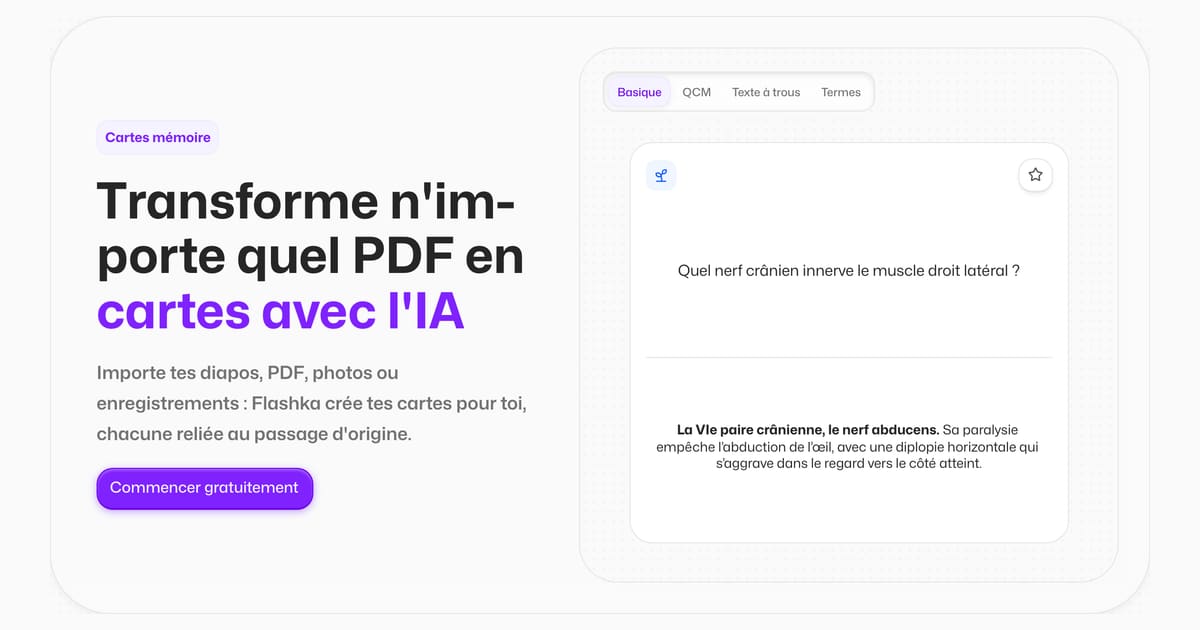
- Des cartes créées à partir de tes propres fichiers. Importe un PDF, des diapositives, des photos de tes notes ou l'enregistrement d'un cours magistral, et Flashka rédige les cartes, chacune reliée au passage d'origine. Comment créer des cartes à partir d'un PDF.
- Plus de manières de t'évaluer. Des quiz et des examens blancs chronométrés, des oraux blancs avec Professor Ka et des études de cas, tous issus du même paquet.
- Professor Ka, un tuteur IA qui répond d'après tes documents en citant la page utilisée.
- Le masquage d'images avec détection automatique des étiquettes.
- Un compte unique sur le web, iPhone, iPad et Android, avec synchronisation ultérieure des révisions faites hors ligne.
Ce qu'Anki et Quizlet proposent et que Flashka ne fait pas
En toute franchise : Anki propose l'algorithme FSRS et une vaste bibliothèque d'extensions ; Flashka planifie avec SM-2 et n'a pas d'extensions propres. Quizlet dispose d'une immense bibliothèque de sets publics créés par d'autres étudiants. Si ces aspects sont essentiels pour toi, nos comparatifs détaillent chaque point ligne par ligne : alternative à Anki et alternative à Quizlet.
En résumé
Synchronise avec l'extension pour garder ta progression, ou importe un fichier pour repartir à zéro : dans les deux cas, tu peux continuer à réviser le jour même. Tu récupères tes anciennes cartes, et désormais, les nouvelles peuvent être générées directement à partir de tes cours plutôt qu'à la main.


