
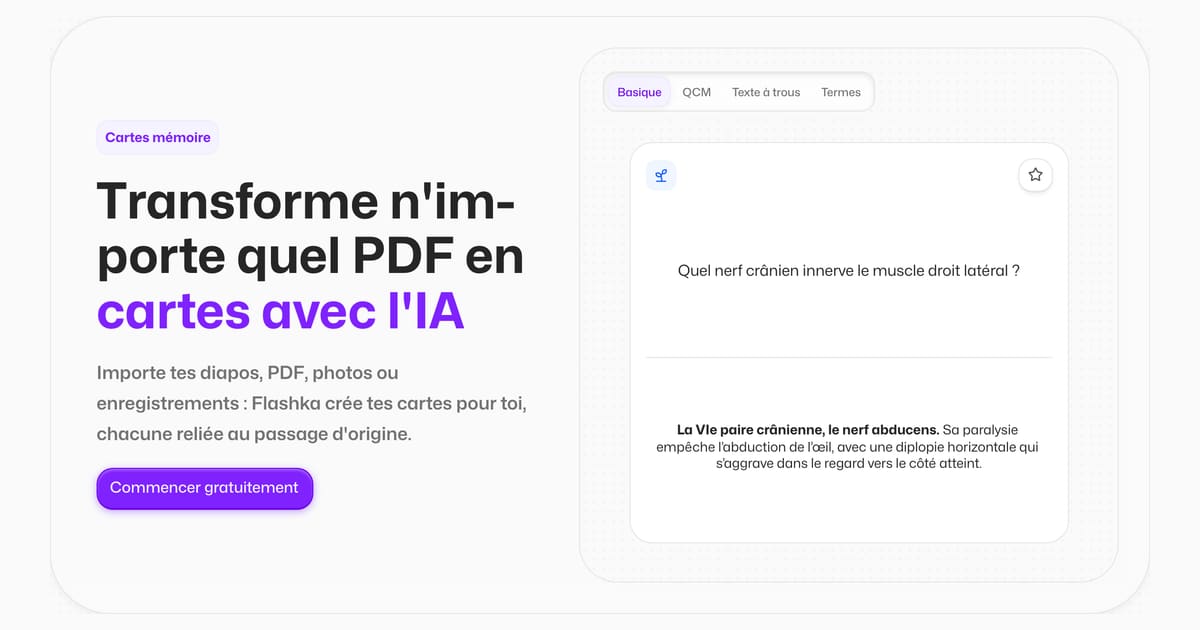
Pour transformer un PDF en cartes, importe-le dans un générateur de cartes par IA, choisis le type de carte dont tu as besoin, génère les cartes et vérifie chacune d'elles par rapport à sa page source avant de réviser. De cette façon, un diaporama de cours devient un paquet de cartes en autant de temps qu'il en faut pour le lire une fois, et tu passes ta soirée à mémoriser plutôt qu'à recopier. Voici tout le processus, étape par étape.
Pourquoi créer des cartes à partir de ton propre PDF ?
Les cartes fonctionnent parce qu'elles te forcent à extraire une réponse de ta mémoire plutôt qu'à simplement la relire. Cet effort, appelé le rappel actif, est ce qui ancre une notion pour de bon. Relire un PDF donne l'impression d'être productif, mais reconnaître une page n'est pas la même chose qu'être capable de répondre à une question dessus.
Des cartes créées à partir de tes propres cours apportent quelque chose qu'un paquet tout fait ne peut pas offrir : elles portent exactement sur le programme de ton examen, avec les mots mêmes de ton professeur. Le seul problème a toujours été le temps nécessaire pour les rédiger.
| Rédiger ses cartes à la main | Les générer à partir du PDF | |
|---|---|---|
| Ce qui prend du temps | Recopier des phrases sur des cartes | Vérifier les cartes, puis les réviser |
| Couverture | Ce que tu as eu l'énergie de recopier | Chaque concept clé, terme et définition des pages choisies |
| Vérifier une carte | Fouiller dans tes notes | Ouvrir le passage dont elle est tirée |
Comment transformer un PDF en cartes en 4 étapes
Étape 1 : Ajoute tes supports de cours
Commence par le fichier que tu te préparais à relire. Dans Flashka, tu crées un paquet et tu y ajoutes tes supports :
- PDF, Word, PowerPoint, Keynote, Pages ou TXT, jusqu'à 200 pages et 100 Mo par document. Sur le Web, tu choisis les pages à utiliser.
- Photos de notes manuscrites ou d'une page de manuel, jusqu'à 100 à la fois (JPG, PNG, GIF ou WebP).
- Un enregistrement de cours, qui est d'abord retranscrit.
- Sur le Web, également un lien YouTube, du texte collé ou un sujet que tu décris en une phrase.
Si une matière comporte plusieurs fichiers, regroupe-les dans un seul paquet. Les cartes, quiz et fiches pourront alors être tirés de n'importe lequel d'entre eux.
Étape 2 : Choisis le type de carte
Adapte la carte au type de question posé lors de ton examen :
| Type de carte | Idéal pour |
|---|---|
| Question-réponse simple | Les concepts, les mécanismes et les explications |
| Texte à trous | Les définitions et les listes à connaître au mot près |
| Choix multiple | Les examens sous forme de QCM |
| Terme et définition | Le vocabulaire et les cours de langues |
| Masquage d'image | Les schémas légendés, avec un masque par légende |
Les cartes sont générées par défaut dans la langue du document. Tu peux choisir n'importe quelle langue pour le recto et le verso, ce qui est très pratique quand tu étudies dans une autre langue. Pour les schémas, découvre comment fonctionne le masquage d'image.
Étape 3 : Génère
Clique sur Générer et les cartes apparaissent au fur et à mesure, couvrant chaque concept clé, terme et définition des pages sélectionnées. Tu en veux plus ? L'option Générer plus reprend là où la dernière série s'est arrêtée, sans créer de doublons.
Une génération qui échoue, qui est annulée ou qui ne produit aucune carte n'est pas décomptée de ton forfait.
Étape 4 : Vérifie chaque carte avec sa source
Ne saute pas cette étape. Une IA peut mal interpréter un tableau ou passer à côté du sens d'un paragraphe, et mémoriser une carte fausse est bien pire que de ne pas avoir de carte du tout.
Dans Flashka, chaque carte est reliée au passage dont elle est issue. Voir la source ouvre le document directement sur ce passage surligné : vérifier une carte ne demande qu'un coup d'œil au lieu d'une longue recherche. Modifie-la, supprime-la ou conserve-la.
Tu peux aussi faire l'inverse : surligne un paragraphe dont tu sais qu'il tombera à l'examen et transforme uniquement cet extrait en cartes.
Révise-les ensuite avec la répétition espacée
Un paquet qu'on ne révise jamais ne sert à rien. La répétition espacée te réaffiche chaque carte juste avant que tu ne l'oublies, et espace de plus en plus les révisions à chaque fois que tu t'en souviens. Une courte session quotidienne est bien plus efficace qu'une longue nuit blanche la veille de l'examen.
Quand une carte ne te paraît pas claire, demande à Professor Ka, le tuteur IA de Flashka, de te l'expliquer. Il te répond directement à partir de tes propres documents et t'indique la page utilisée.
Conseils pour de meilleures cartes avec l'IA
- Sélectionne les pages importantes. Laisse de côté la page de titre, la bibliographie et les consignes administratives.
- Une seule idée par carte. Si une carte pose deux questions à la fois, divise-la.
- Supprime ce que tu sais déjà. Chaque carte à laquelle tu savais déjà répondre l'an dernier te vole du temps pour celles que tu ne maîtrises pas.
- Reformule avec tes propres mots. Si une carte ne correspond pas à ta façon d'aborder le sujet, modifie-la. C'est ton paquet.
En résumé
Importe le PDF, choisis le type de carte, génère, vérifie chaque carte avec sa source, puis révise un peu chaque jour. Recopier est la partie qu'un logiciel peut faire à ta place. Mémoriser n'appartient qu'à toi, et tu as désormais tout le temps nécessaire pour cela.


