
Hay dos formas de pasar de Anki a Flashka. El add-on gratuito Flashka Sync para Anki en tu ordenador transfiere tus mazos, imágenes y, si quieres, tu progreso de estudio y tu historial de repasos, manteniéndose sincronizado tras cada sincronización con AnkiWeb. También puedes exportar un mazo como paquete de Anki (.apkg) e importar el archivo, lo que transfiere las tarjetas e inicia una programación desde cero. Para pasar de Quizlet, exporta tu set como texto y pégalo en Flashka en la web. Aquí te explicamos con detalle qué se transfiere, qué no y cómo seguir estudiando sin interrupciones.
Qué se transfiere y qué no
| Anki, con el add-on | Anki, como archivo | Desde Quizlet | |
|---|---|---|---|
| Cómo | Instala Flashka Sync en Anki en un ordenador y conéctalo | Importa el archivo .apkg (web y apps) | Pega el texto exportado (web) |
| Contenido de las tarjetas | Tarjetas e imágenes | Anverso y reverso | Términos y definiciones |
| Estructura | Los mazos que elijas | Los submazos se convierten en carpetas | El set se convierte en un mazo |
| Progreso e historial de repasos | Se conservan, si así lo decides | No se transfieren: las tarjetas empiezan una programación limpia | No se transfieren |
| Después | Se sincroniza de forma continua desde Anki (unidireccional) | Copia única | Copia única |
Cómo sincronizar tu colección de Anki
- En Flashka, selecciona Importar desde Anki y descarga el add-on. Abre el archivo y reinicia Anki (versión 2.1.55 o posterior, en un ordenador).
- En Anki, abre Flashka Sync y haz clic en Conectar. Se abrirá una página en tu navegador: autoriza la conexión.
- De vuelta en Flashka, elige los mazos que quieres transferir. Decide si quieres conservar tu progreso de estudio y tu historial de repasos, y luego inicia la sincronización.
- Cuando termine, el informe te mostrará tus tarjetas, mazos, imágenes y días de historial. Pulsa Empezar a estudiar.
La sincronización es unidireccional: Anki se queda exactamente como está y Flashka se actualiza tras cada sincronización con AnkiWeb. La conexión inicial se hace desde un ordenador; una vez vinculado, puedes elegir mazos y sincronizar también desde tu móvil.
Cómo importar un mazo de Anki como archivo
- En Anki, selecciona el mazo y expórtalo como Paquete de mazos de Anki (.apkg).
- En Flashka, elige la opción de importar desde Anki y selecciona el archivo (de hasta 150 MB). No se utiliza IA para esto y la importación no consume créditos de tu plan.
- Abre uno o dos submazos para comprobar que se hayan creado como carpetas y que las tarjetas se vean correctamente.
En la web también puedes pegar tarjetas exportadas desde Anki en formato de texto plano o desde un archivo CSV.
Cómo importar un set de Quizlet
- En Quizlet, abre tu set, pulsa en los tres puntos y selecciona Exportar. Copia el texto con la configuración predeterminada.
- En Flashka en la web, ve a Importar tarjetas, elige Importar desde Quizlet y pega el texto.
- Revisa las tarjetas que se han generado y ajusta las que se hayan separado en el lugar equivocado.
Tu primera semana tras el cambio
Si sincronizaste con el add-on y mantuviste tu progreso, tus tarjetas volverán con los mismos intervalos que tenían, así que hoy será un día de repaso normal. Si importaste un archivo o un set de Quizlet, cada tarjeta empezará como nueva. Aquí tienes algunas pautas para gestionarlo:
- Marca tu propio ritmo. En la web, la configuración de estudio personalizada te permite elegir cuántas tarjetas nuevas ver al día, para que puedas abarcar un mazo grande a un ritmo asumible.
- Puntúa con honestidad. Las tarjetas que ya dominas márcalas como Fácil para espaciarlas rápido; el algoritmo de repetición espaciada se encargará del resto.
- Usa el Repaso rápido para una pasada general. Te muestra cada tarjeta una sola vez sin alterar la programación de repasos, lo cual es ideal para ver qué recuerdas todavía.
Si vienes del algoritmo predeterminado de Anki, Flashka te resultará muy familiar: utiliza SM-2 con los pasos de aprendizaje predeterminados de Anki. Cómo se compara SM-2 con FSRS.
Qué ganas con el cambio
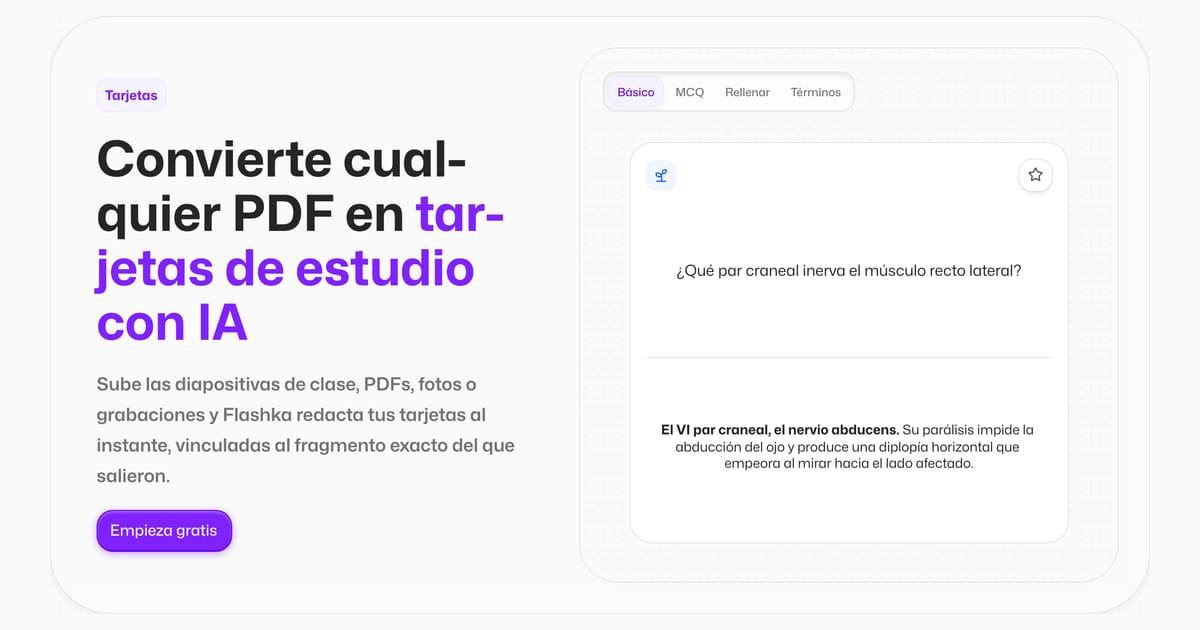
- Tarjetas a partir de tus propios documentos. Sube un PDF, diapositivas, fotos de tus apuntes o la grabación de una clase, y Flashka redacta las tarjetas, cada una enlazada con el fragmento exacto del que procede. Cómo se crean tarjetas a partir de un PDF.
- Más formas de ponerte a prueba. Cuestionarios y simulacros de examen cronometrados, exámenes orales con Professor Ka y casos prácticos, todo a partir del mismo mazo.
- Professor Ka, un tutor de IA que responde basándose en tus documentos e indica la página exacta que ha consultado.
- Oclusión de imágenes con etiquetas detectadas automáticamente.
- Una sola cuenta en web, iPhone, iPad y Android, con sincronización posterior de los repasos que hagas sin conexión.
Qué ofrecen Anki y Quizlet que no tenga Flashka
Para ser honestos: Anki ofrece el algoritmo FSRS y una enorme biblioteca de add-ons creados por la comunidad; Flashka programa los repasos con SM-2 y no admite add-ons de terceros. Quizlet cuenta con una biblioteca muy amplia de sets públicos creados por otros estudiantes. Si estos aspectos son prioritarios para ti, puedes consultar nuestras comparativas detalladas punto por punto: Alternativa a Anki y Alternativa a Quizlet.
En resumen
Sincroniza con el add-on para conservar tu progreso o importa un archivo para empezar desde cero; de cualquiera de las dos formas podrás seguir estudiando hoy mismo. Tus tarjetas de siempre se vienen contigo y, a partir de ahora, las nuevas se crearán directamente desde el material de tus clases en lugar de hacerlas a mano.


