
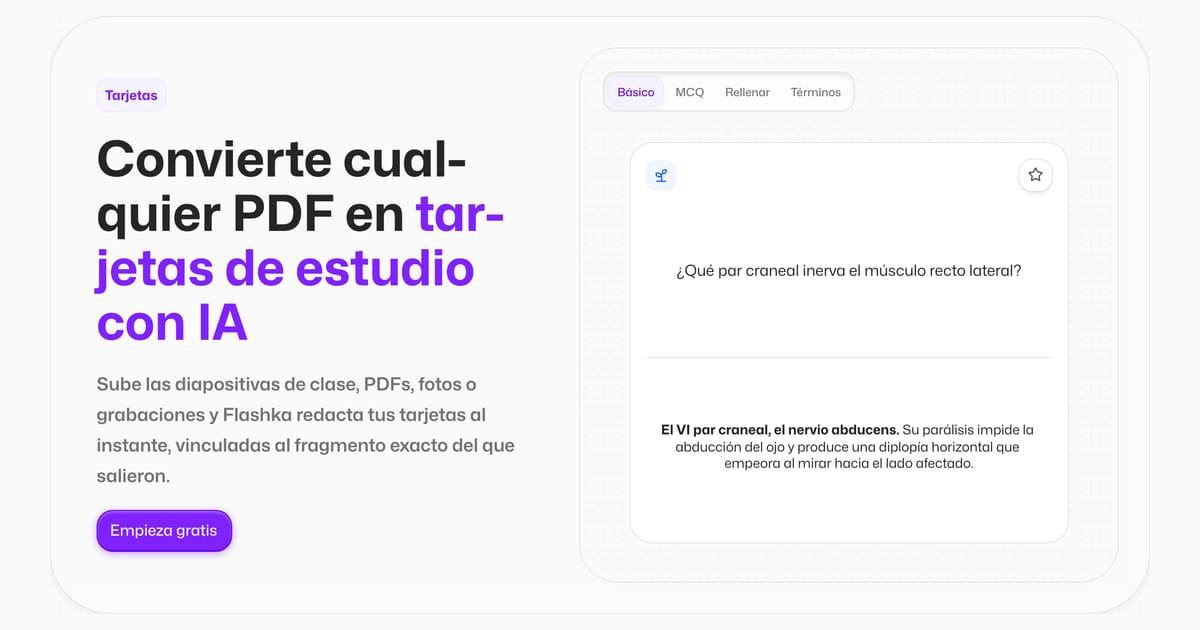
Para convertir un PDF en tarjetas, súbelo a un generador de tarjetas con IA, elige el tipo de tarjeta que necesitas, genéralas y revisa cada una con la página de donde salió antes de ponerte a estudiar. De esta forma, las diapositivas de una clase se convierten en un mazo de tarjetas en lo que tardas en leerlas una vez, y pasas la tarde recordando en vez de copiando. Aquí tienes todo el proceso, paso a paso.
¿Por qué crear tarjetas a partir de tu propio PDF?
Las tarjetas funcionan porque te obligan a extraer una respuesta de tu memoria en lugar de limitarte a releerla. Ese esfuerzo, conocido como recuerdo activo, es lo que hace que los datos se te queden grabados. Releer un PDF da la sensación de ser productivo, pero reconocer una página no es lo mismo que ser capaz de responder a una pregunta sobre ella.
Las tarjetas creadas a partir de tus propios apuntes aportan algo que un mazo ya hecho no puede darte: preguntan exactamente lo que entra en tu examen, con las palabras de tu profesor. El único inconveniente siempre ha sido el tiempo que cuesta redactarlas.
| Escribir tarjetas a mano | Generarlas a partir del PDF | |
|---|---|---|
| En qué se te va el tiempo | En copiar frases en las tarjetas | En revisar las tarjetas y ponerte a estudiar |
| Cobertura | Lo que te dio energía para copiar | Cada concepto clave, término y definición de las páginas que elijas |
| Comprobar una tarjeta | Buscar entre tus apuntes | Abrir el fragmento de donde salió |
Cómo convertir un PDF a tarjetas en 4 pasos
Paso 1: Añade tu material
Empieza con el archivo que, de otro modo, te pondrías a releer. En Flashka creas un mazo y le añades tu material:
- PDF, Word, PowerPoint, Keynote, Pages o TXT, de hasta 200 páginas y 100 MB por documento. En la web eliges qué páginas utilizar.
- Fotos de apuntes a mano o de una página de un libro de texto, hasta 100 a la vez (JPG, PNG, GIF o WebP).
- La grabación de una clase, que primero se transcribe.
- En la web, también un enlace de YouTube, texto pegado o un tema que describas en una frase.
Si una asignatura tiene varios archivos, guárdalos en un solo mazo. Así, las tarjetas, los cuestionarios y las notas podrán crearse a partir de cualquiera de ellos.
Paso 2: Elige el tipo de tarjeta
Adapta la tarjeta al tipo de pregunta que te harán en el examen:
| Tipo de tarjeta | Para qué sirve |
|---|---|
| Pregunta y respuesta básica | Conceptos, mecanismos y explicaciones |
| Rellenar huecos (cloze) | Definiciones y listas que necesitas recordar al pie de la letra |
| Opción múltiple | Exámenes tipo test |
| Término y definición | Vocabulario y asignaturas de idiomas con dos lenguas |
| Image occlusion | Diagramas con etiquetas, una máscara por etiqueta |
Por defecto, las tarjetas se generan en el idioma del documento. Puedes elegir cualquier idioma para el anverso y el reverso, lo cual resulta muy útil si estudias en una segunda lengua. Para los diagramas, consulta cómo funciona image occlusion.
Paso 3: Genera las tarjetas
Pulsa en Generate y las tarjetas irán apareciendo, cubriendo cada concepto clave, término y definición de las páginas que seleccionaste. ¿Quieres más? Generate more continúa donde lo dejó el último lote, sin repetir tarjetas.
Una generación que falle, se cancele o no cree tarjetas no se descontará de tu plan.
Paso 4: Comprueba cada tarjeta con su fuente
No te saltes este paso. Una IA puede leer mal una tabla o no captar la idea principal de un párrafo, y memorizar una tarjeta incorrecta es peor que no tener ninguna.
Cada tarjeta en Flashka está vinculada al fragmento a partir del cual se redactó. View source abre el documento justo en ese fragmento, resaltado, de modo que comprobar una tarjeta solo requiere un vistazo y no ponerse a buscar. Edítala, bórrala o consérvala.
También puedes hacerlo al revés: resalta un párrafo que sabes que va a entrar en el examen y convierte solo esa parte en tarjetas.
Después, estúdialas con repetición espaciada
Un mazo que no repasas nunca no sirve de nada. La repetición espaciada te muestra de nuevo cada tarjeta justo antes de que se te fuera a olvidar, y va distanciando los repasos cada vez que la recuerdas. Una sesión corta al día cunde mucho más que una maratón la noche de antes.
Si alguna tarjeta no te queda clara, pídele a Professor Ka, el tutor con IA de Flashka, que te la explique. Te responderá basándose en tus propios documentos e indicará la página de donde sacó la información.
Consejos para crear mejores tarjetas con IA
- Elige las páginas que importan. Sáltate la portada, la bibliografía y los avisos organizativos.
- Una sola idea por tarjeta. Si una tarjeta pregunta dos cosas distintas, divídela.
- Elimina lo que ya sabes. Cada tarjeta que sabrías responder desde el año pasado le roba tiempo a una que todavía no dominas.
- Redáctala a tu manera. Si una tarjeta no encaja con cómo entiendes el tema, modifícala. Al fin y al cabo, es tu mazo.
En resumen
Sube el PDF, elige el tipo de tarjeta, genera, revisa cada una con su fuente y luego repasa un poco cada día. Copiar apuntes es la parte que puede hacer el programa. Recordar te toca a ti, y ahora por fin tienes tiempo para ello.


