
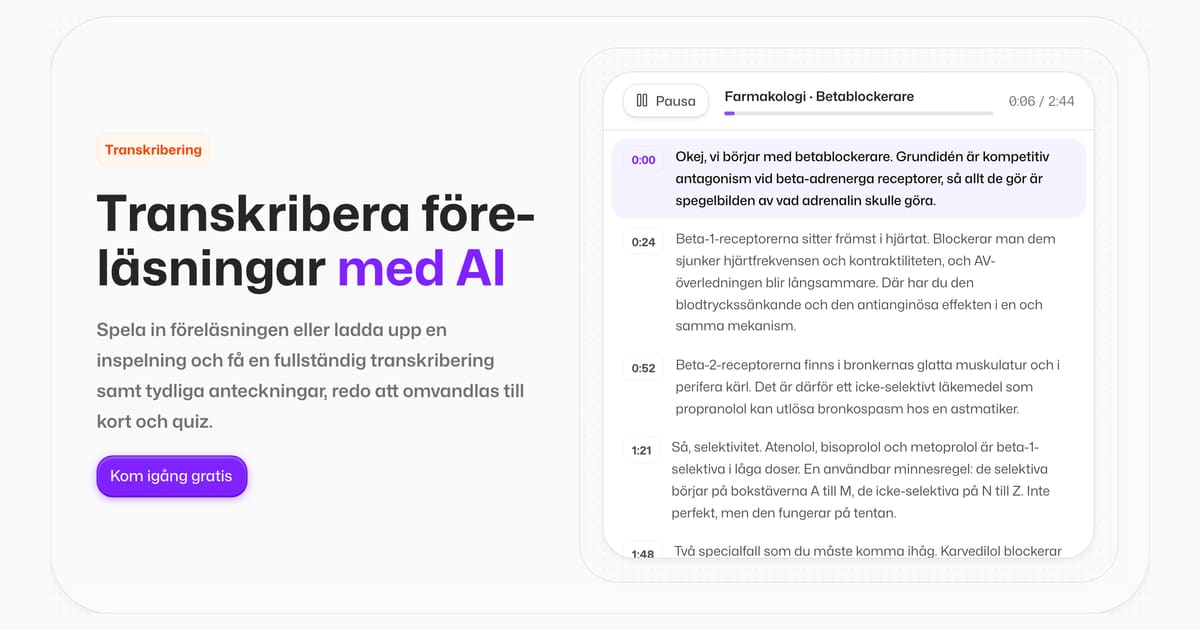
För att transkribera en föreläsning spelar du in den på mobilen eller laptopen, kör ljudet genom ett transkriberingsverktyg inställt på föreläsningens språk och gör om transkriberingen till anteckningar du faktiskt kommer att läsa igen. Att spela in gör att du kan lyssna under lektionen istället för att skriva ner varje ord, för att sedan plugga på hela texten efteråt. Så här gör du det ordentligt, från var du sitter till de kort du skapar av det.
Varför ska du spela in dina föreläsningar?
När du försöker skriva ner allt föreläsaren säger hör du orden men missar poängen. Med en inspelning kan du följa resonemanget och bara anteckna det som sticker ut, trygg i att hela texten finns där senare.
Det hjälper som mest i tre situationer:
- Långa, faktaspäckade föreläsningar där du inte hinner med.
- Föreläsningar på ett andraspråk, där det gör all skillnad att kunna läsa igenom texten i din egen takt.
- Repetition veckor senare, när du behöver veta exakt vad som sades.
Innan du spelar in
- Fråga först. Många universitet tillåter inspelning för personliga studier, medan vissa kräver att du kollar med föreläsaren först. En snabb fråga sparar dig problem.
- Sitt nära talaren. Avstånd och bakgrundsljud i rummet spelar större roll än mikrofonen.
- Håll koll på språket. Ett transkriberingsverktyg fungerar bäst när det får veta vilket språk föreläsningen hålls på.
Så spelar du in och transkriberar en föreläsning med Flashka
- Välj språket som föreläsningen hålls på och tryck sedan på Spela in. Språket är låst under inspelningen, så välj noggrant.
- Spela in i upp till två timmar. Paustid räknas inte in. I apparna för iPhone, iPad och Android fortsätter inspelningen även om skärmen är låst; i webbläsaren fortsätter den i en bakgrundsflik.
- Låt det sparas efter hand. Inspelningen sparas i delar under föreläsningens gång, så inget går förlorat om något skulle strula.
- Stoppa, lyssna och transkribera. Namnge föreläsningen och tryck på Transkribera. Du får transkriberingen, anteckningar skapade utifrån den och ljudet samlat i en och samma kortlek.
Transkriberingen sker inte i realtid. Ljudet transkriberas i delar i bakgrunden medan du spelar in, och hela transkriberingen är klar strax efter att du har avslutat.
Har du redan en inspelning? Ladda upp en ljudfil (upp till 500 MB) eller en MP4-video, eller klistra in en YouTube-länk på webben för att använda videons undertexter.
Från transkribering till anteckningar
En rå transkribering är lång och full av upprepningar, och det är därför Flashka sammanställer anteckningar från den åt dig. Transkriberingen och anteckningarna följer ljudet när det spelas upp, där raden som sägs markeras, och du kan klicka på vilken rad som helst för att höra det ögonblicket igen.
Gå igenom anteckningarna en gång samma dag, medan föreläsningen är färsk i minnet. Lägg till det föreläsaren betonade och ta bort det du redan kan: det är vanliga anteckningar, så du kan redigera vad som helst. För att gå igenom materialet snabbare kan du spela upp ljudet i upp till 3× hastighet på webben och 2× på iPhone och iPad.
Från anteckningar till kort
Markera delarna som kommer på tentan och gör om dem till kort, eller skapa ett quiz eller en tankekarta från hela föreläsningen. Kort som skapats från en föreläsning ligger på dess tidslinje: Visa källa spelar upp exakt den sekund de kom ifrån, vilket avgör "vad sa hon egentligen?" med ett enda tryck.
Delar föreläsaren även presentationsbilder? Samma steg fungerar för dem: gör om en PDF till kort.
En veckorutin som fungerar
- Spela in föreläsningen och lyssna aktivt i salen.
- Läs anteckningarna samma kväll och red ut oklarheter.
- Skapa kort från det som kommer på tentan.
- Repetera dem varje dag med spaced repetition.
Den korta versionen
Spela in, lyssna, transkribera och gör sedan om anteckningarna till kort under samma vecka. Du slipper agera snabbskrivare under föreläsningen och kan vara student på riktigt – och varje kort du skapar kan spela upp sekunden det togs ifrån.


