
Det finns två sätt att flytta från Anki. Det kostnadsfria Flashka Sync-tillägget för Anki på datorn tar med dina kortlekar, bilder och – om du vill – dina studieframsteg och repetitionsstatistik, och fortsätter att synkronisera efter varje AnkiWeb-synk. Du kan också exportera en kortlek som ett Anki-paket (.apkg) och importera filen, vilket tar med korten och startar ett nytt schema. För att flytta från Quizlet exporterar du ditt set som text och klistrar in det i Flashka på webben. Här är exakt vad som följer med, vad som inte gör det och hur du fortsätter plugga utan avbrott.
Vad som följer med och vad som inte gör det
| Anki, med tillägget | Anki, som fil | Från Quizlet | |
|---|---|---|---|
| Hur | Installera Flashka Sync i Anki på datorn och anslut | Importera .apkg-filen (webb och appar) | Klistra in den exporterade texten (webb) |
| Kortinnehåll | Kort och bilder | Framsida och baksida | Termer och definitioner |
| Struktur | De kortlekar du väljer | Underkortlekar blir mappar | Setet blir en kortlek |
| Framsteg och repetitionsstatistik | Följer med, om du vill | Följer inte med: korten startar på ett nytt schema | Följer inte med |
| Efteråt | Fortsätter synkas från Anki, enkelriktat | En engångskopia | En engångskopia |
Så synkroniserar du din Anki-samling
- I Flashka väljer du Importera från Anki och laddar ner tillägget. Öppna filen och starta om Anki (version 2.1.55 eller senare, på en dator).
- I Anki öppnar du Flashka Sync och trycker på Connect. En sida öppnas i din webbläsare: godkänn anslutningen.
- Tillbaka i Flashka väljer du vilka kortlekar du vill ta med. Bestäm om du vill behålla dina studieframsteg och ta med din repetitionsstatistik, och starta sedan synkningen.
- När den är klar visar rapporten dina kort, kortlekar, bilder och dagar med historik. Tryck på Börja plugga.
Synkningen är enkelriktad: Anki förblir precis som det är, och Flashka följer efter vid varje AnkiWeb-synk. Du ansluter från en dator; när kopplingen är gjord kan du välja kortlekar och synka även från mobilen.
Så importerar du en Anki-kortlek som fil
- I Anki väljer du kortleken och exporterar den som ett Anki-kortlekspaket (.apkg).
- I Flashka väljer du Anki-import och väljer filen (upp till 150 MB). Ingen AI används och en import räknas inte mot ditt abonnemang.
- Öppna en eller två underkortlekar för att kontrollera att de kom in som mappar och att korten ser bra ut.
På webben kan du även klistra in kort som exporterats från Anki som ren text, eller från en CSV-fil.
Så importerar du ett Quizlet-set
- I Quizlet öppnar du ditt set, klickar på de tre punkterna och väljer Exportera. Kopiera texten med standardinställningarna.
- I Flashka på webben väljer du Importera kort, sedan Importera från Quizlet, och klistrar in texten.
- Titta igenom korten som skapades och justera eventuella kort som delats upp på fel ställe.
Din första vecka efter bytet
Om du synkade med tillägget och behöll dina framsteg kommer dina kort tillbaka enligt samma schema som tidigare, så i dag ser ut som vilken dag som helst. Om du importerade en fil eller ett Quizlet-set startar varje kort som nytt. Några sätt att hantera det:
- Sätt ditt eget tempo. På webben kan du med anpassade studieinställningar välja hur många nya kort du ser varje dag, så att en stor kortlek betas av i en takt du klarar av.
- Betygsätt ärligt. Kort du kan väl får Enkelt och försvinner snabbt ur vägen; schemaläggaren sköter resten.
- Använd Fast Review för en snabb genomgång. Det går igenom varje kort en gång utan att påverka schemat – ett smidigt sätt att se vad du fortfarande minns.
Om du är van vid Ankis standardschemaläggare kommer Flashka att kännas bekant: det använder SM-2 med Ankis inlärningssteg som standard. Hur SM-2 står sig mot FSRS.
Vad du vinner på att byta
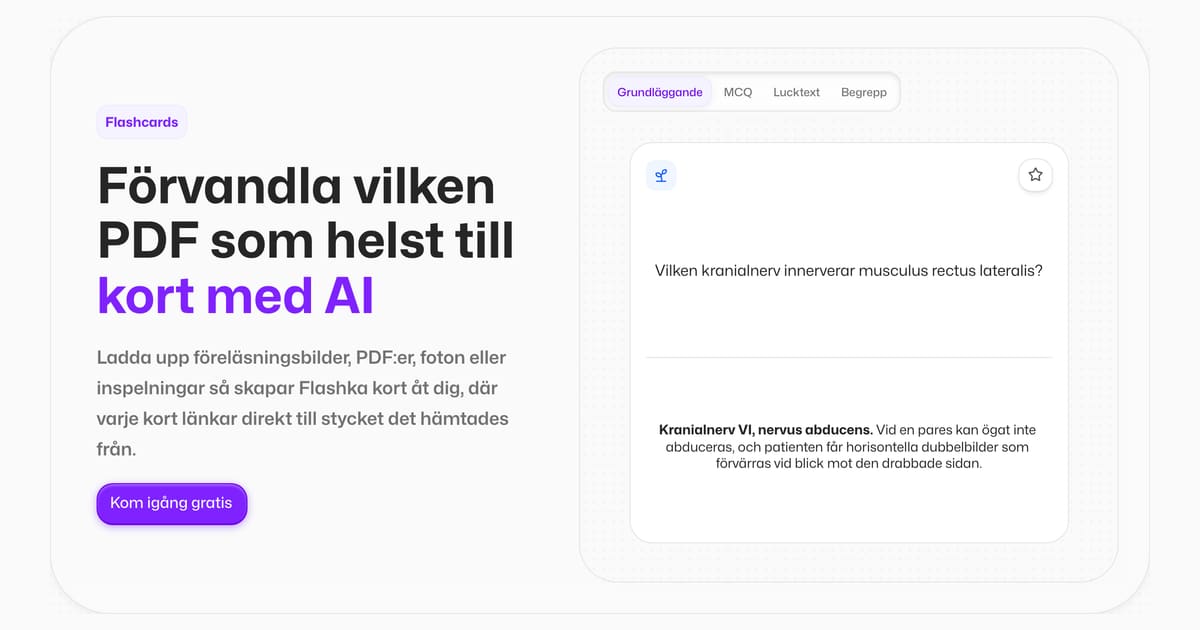
- Kort från dina egna filer. Ladda upp en PDF, föreläsningsbilder, foton av dina anteckningar eller en inspelad föreläsning, så skapar Flashka korten, vart och ett länkat till textstycket det togs ifrån. Hur kort skapas från en PDF.
- Fler sätt att testa dig själv. Quiz och tidsbegränsade övningsprov, muntliga förhör med Professor Ka och fallstudier, allt från samma kortlek.
- Professor Ka, en AI-tutor som svarar utifrån dina dokument och anger sidan han utgick ifrån.
- Image occlusion med etiketter som hittas automatiskt.
- Ett enda konto på webben, iPhone, iPad och Android, där repetitioner gjorda offline synkas senare.
Vad Anki och Quizlet gör som Flashka inte gör
För att vara rättvis: Anki erbjuder schemaläggaren FSRS och ett stort bibliotek av tillägg; Flashka schemalägger med SM-2 och har inga egna tillägg. Quizlet har ett stort bibliotek av offentliga set som skapats av andra studenter. Om dessa delar är viktigast för dig går jämförelsesidorna igenom allt rad för rad: Anki-alternativ och Quizlet-alternativ.
Sammanfattning
Synka med tillägget för att behålla dina framsteg, eller importera en fil för att börja på nytt; oavsett vilket kan du fortsätta plugga samma dag. Dina gamla kort följer med, och från och med nu kan de nya skrivas utifrån dina föreläsningar i stället för för hand.


