
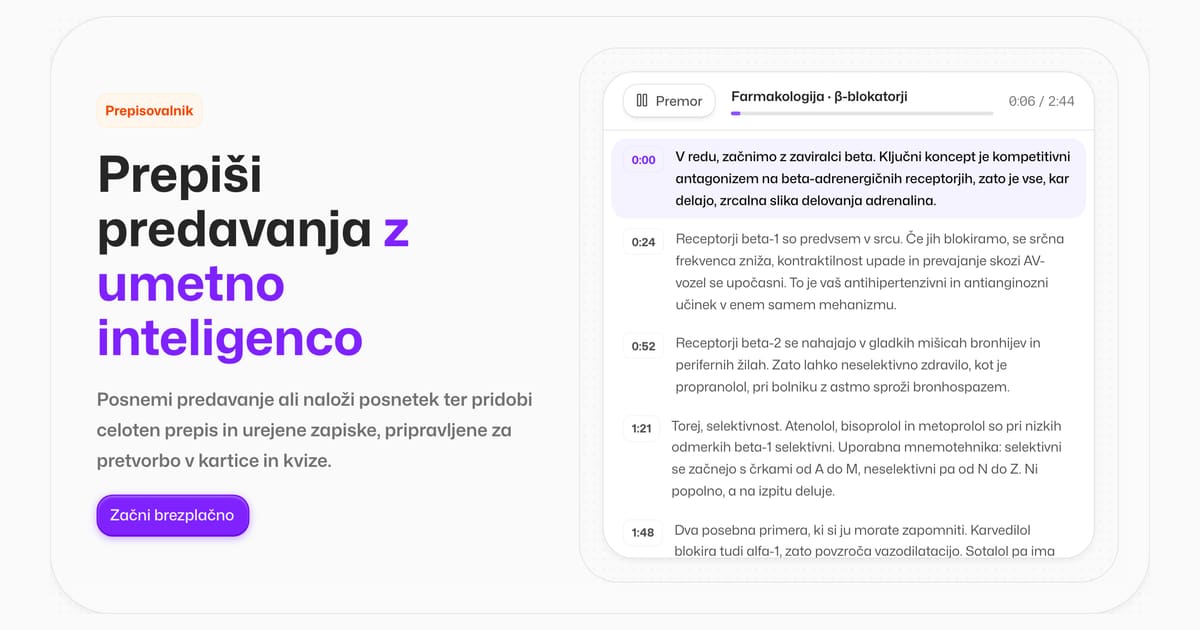
Če želiš YouTube predavanja spremeniti v zapiske in kartice, začni s prepisom posnetka, iz njega s svojimi besedami izpiši zapiske ter ključne točke pretvori v vprašanja, ki jih ponavljaš v prihodnjih dneh. To lahko storiš ročno s pomočjo YouTubovega prepisa ali pa povezavo prilepiš v orodje, ki prepis, zapiske in kartice ustvari zate. V vsakem primeru je cilj prenehati s pasivnim gledanjem in začeti z aktivnim priklicem.
Zakaj zgolj gledanje predavanja ni dovolj
Ob dobrem predavanju na YouTubu imaš občutek, da se učiš. Sledi korakom, kimaš zraven, uro kasneje pa ne znaš razložiti niti polovice slišanega. Gledanje ustvarja občutek prepoznave, na izpitu pa se zahteva priklic.
Prav preoblikovanje posnetka v zapiske in kartice to spremeni. Zapiski te prisilijo, da oceniš, kaj je zares pomembno, kartice pa zahtevajo, da to potegneš iz spomina — kar je aktivni priklic.
Zaradi videa zlahka dobiš lažen občutek produktivnosti. Lahko ga pospešiš, previjaš nazaj in zaključiš celoten seznam predvajanja, ne da bi preveril, ali ti je kaj ostalo v glavi. Že kratek premor po vsakem razdelku, v katerem brez gledanja poveš bistvo, pasivno gledanje spremeni v pravo učenje.
Ročni način: prepis, zapiski, kartice
- Odpri prepis. Na YouTubu imajo posnetki s podnapisi pod opisom običajno možnost »Pokaži prepis« (Show transcript).
- Glej z udobno hitrostjo ob odprtem prepisu in se ustavi ob vsakem novem razdelku.
- Napiši zapiske s svojimi besedami. En naslov na razdelek, glavna misel in en primer. Ne prepisuj dobesedno.
- Zabeleži si časovne oznake za dele, ki si jih želiš ogledati znova.
- Sestavi vprašanja iz svojih zapiskov — eno dejstvo ali ideja na kartico.
- Ponovi kartice naslednji dan, nato čez nekaj dni in znova čez teden dni.
Ta način deluje, vendar lahko traja dlje kot samo predavanje, večina časa pa gre v prepisovanje namesto v učenje.
Kako YouTube predavanja spremeniti v zapiske in kartice s Flashko
V spletni različici lahko Flashka prepis in zapiske pripravi zate. Pri ustvarjanju paketa preprosto prilepi YouTube povezavo, izberi jezik predavanja in Flashka bo iz podnapisov posnetka ustvarila prepis ter iz njega izpisala zapiske. Ker orodje uporablja podnapise, jih posnetek mora imeti.
Od tam naprej vse deluje kot pri posnetem predavanju:
- Video se predvaja v svojem zavihku poleg prepisa, tako da si lahko kadarkoli znova ogledaš katerikoli del.
- Ustvari kartice iz celotnega predavanja ali označi odstavek zapiskov in v kartice pretvori le tega.
- Preveri vsako kartico pri viru. Možnost »Prikaži vir« (View source) te popelje nazaj do točnega dela predavanja, iz katerega kartica izhaja.
- Ustvari kviz ali miselni vzorec iz istega paketa, kadar želiš preizkusiti drugačen način učenja.
YouTube povezave delujejo le v spletni različici. Paket, njegovi zapiski in kartice se sinhronizirajo z aplikacijami za iPhone, iPad in Android, tako da lahko kartice ponavljaš na telefonu. Za predavanja v živo pa jih aplikacije lahko posnamejo neposredno: preberi kako prepisati predavanja.
Zapiski ali kartice: čemu je kaj namenjeno
| Zapiski | Kartice | |
|---|---|---|
| Namen | Razumevanje strukture predavanja | Pomnjenje dejstev |
| Kdaj jih uporabljaš | Takoj po ogledu in pred izpitom | Nekaj minut vsak dan |
| Kako se učiš | Preberi in nato razloži brez gledanja | Odgovori in nato preveri |
| Čemu se izogibati | Dobesednemu prepisovanju prepisa | Karticam, ki sprašujejo dve stvari hkrati |
Nasveti za učenje iz video predavanj
- Med prvim ogledom ne delaj podrobnih zapiskov, če boš uporabil prepis. Poslušaj, razmišljaj in označi le dele, ki so te zmedli.
- Izberi predavanja, ki ustrezajo tvojemu učnemu načrtu. Odlično predavanje o napačni temi je še vedno napačna tema.
- Izbriši kartice, ki jih že obvladaš. Vsaka kartica si mora zaslužiti svoje mesto v tvojem dnevnem ponavljanju.
- Ponavljaj po malem vsak dan. Kratke seje z razmaknjenim ponavljanjem prinesejo veliko več kot ponovni ogled celega predavanja večer pred izpitom.
Na kratko
- Gledanje predavanja ustvarja domačnost; zapiski in kartice gradijo spomin.
- Ročno: prepis, zapiski s svojimi besedami, vprašanja, razmaknjeno ponavljanje.
- V Flashki na spletu: prilepi YouTube povezavo in pridobi prepis ter zapiske iz podnapisov posnetka.
- Nato ustvari kartice, preveri vsako ob predavanju in ponavljaj vsak dan.


