
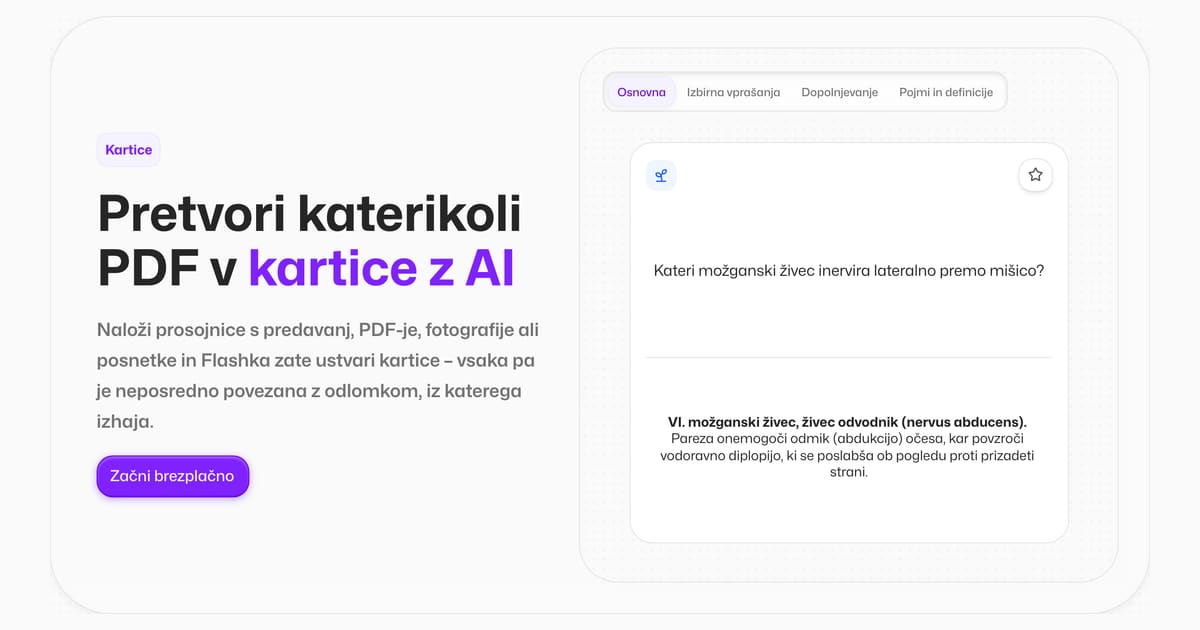
Če želiš PDF spremeniti v kartice, ga naloži v orodje za ustvarjanje kartic z UI, izberi vrsto kartic, ki jo potrebuješ, jih ustvari in pred učenjem vsako preveri ob strani, iz katere izhaja. Tako se gradivo s predavanj spremeni v komplet kartic v času, ki bi ga porabil za eno samo branje, tvoj večer pa je namenjen pomnjenju namesto prepisovanju. Tukaj je celoten postopek, korak za korakom.
Zakaj ustvarjati kartice iz lastnega PDF-ja?
Kartice delujejo, ker te prisilijo, da odgovor prikličeš iz spomina, namesto da bi ga znova prebral. Ta napor, imenovan aktivni priklic, poskrbi, da se dejstva zares vtisnejo v spomin. Ponovno branje PDF-ja daje občutek produktivnosti, toda prepoznati stran ni isto kot znati odgovoriti na vprašanje o njej.
Kartice, ustvarjene iz tvojega lastnega študijskega gradiva, prinašajo nekaj, česar vnaprej pripravljeni kompleti ne morejo: sprašujejo točno o tem, kar bo na tvojem izpitu, in to z besedami tvojega predavatelja. Edina težava je bila od nekdaj čas, ki ga porabiš za njihovo pisanje.
| Ročno pisanje kartic | Ustvarjanje iz PDF-ja | |
|---|---|---|
| Kam gre tvoj čas | Prepisovanje stavkov na kartice | Pregledovanje kartic in nato učenje |
| Pokritost | Kar si imel energijo prepisati | Vsak ključni koncept, izraz in definicija na izbranih straneh |
| Preverjanje kartice | Iskanje po zapiskih | Odpiranje odlomka, iz katerega izhaja |
Kako spremeniti PDF v kartice v 4 korakih
1. korak: Dodaj gradivo
Začni z datoteko, ki bi jo sicer znova prebiral. V Flashki ustvariš komplet in vanj dodaš svoje gradivo:
- PDF, Word, PowerPoint, Keynote, Pages ali TXT, do 200 strani in 100 MB na dokument. Na spletu lahko izbereš, katere strani želiš uporabiti.
- Fotografije ročnih zapiskov ali strani iz učbenika, do 100 naenkrat (JPG, PNG, GIF ali WebP).
- Posnetek predavanja, ki se najprej prepiše.
- Na spletu tudi povezava do YouTuba, prilepljeno besedilo ali tema, ki jo opišeš v enem stavku.
Če ima predmet več datotek, jih imej v enem kompletu. Kartice, kvizi in zapiski lahko potem nastanejo iz katere koli med njimi.
2. korak: Izberi vrsto kartic
Prilagodi kartice vprašanjem, ki te čakajo na izpitu:
| Vrsta kartice | Uporabi za |
|---|---|
| Klasično vprašanje in odgovor | Koncepte, mehanizme in razlage |
| Dopolnjevanje (cloze deletion) | Definicije in sezname, ki jih moraš znati dobesedno |
| Izbirni tip (multiple choice) | Izpite z vprašanji izbirnega tipa |
| Izraz in definicija | Besedišče in jezikovne tečaje z dvema jezikoma |
| Prekrivanje slik (image occlusion) | Označene diagrame, ena maska na posamezno oznako |
Kartice so privzeto ustvarjene v jeziku dokumenta. Za sprednjo in zadnjo stran lahko izbereš poljuben jezik, kar je zelo priročno, ko se učiš v tujem jeziku. Za diagrame preberi, kako deluje prekrivanje slik (image occlusion).
3. korak: Ustvari kartice
Pritisni Generate in kartice se bodo začele nizati – zajele bodo vsak ključni koncept, izraz in definicijo na straneh, ki si jih izbral. Želiš še več? Možnost Generate more nadaljuje tam, kjer se je prejšnja serija končala, ne da bi ponavljala že ustvarjene kartice.
Ustvarjanje, ki ne uspe, je preklicano ali ne ustvari nobene kartice, se ne šteje v tvojo naročnino.
4. korak: Preveri vsako kartico ob njenem viru
Tega nikar ne izpusti. Umetna inteligenca lahko narobe prebere tabelo ali spregleda bistvo odstavka, napačna kartica, ki se jo naučiš na pamet, pa je slabša kot nobena kartica.
Vsaka kartica v Flashki je povezana z odlomkom, iz katerega je nastala. Gumb View source odpre dokument točno pri tistem označenem odlomku, zato preverjanje vzame le hiter pogled namesto dolgega iskanja. Kartico uredi, izbriši ali obdrži.
Delati je mogoče tudi v obratni smeri: označi odstavek, za katerega veš, da bo v izpitu, in samo iz njega ustvari kartice.
Nato se jih uči s sprotnim ponavljanjem (spaced repetition)
Komplet, ki ga nikoli ne ponoviš, ti ne koristi. Razmaknjeno ponavljanje (spaced repetition) prikaže posamezno kartico znova ravno takrat, ko bi jo sicer pozabil, in vsakič, ko si jo zapomniš, podaljša čas do naslednjega ponavljanja. Kratek dnevni pregled naredi veliko več kot dolgo učenje noč pred izpitom.
Če ti kakšna kartica ni jasna, prosi za razlago Professorja Ka, Flashkinega mentorja z UI. Odgovarja na podlagi tvojih lastnih dokumentov in natančno navede stran, ki jo je uporabil.
Nasveti za boljše kartice z UI
- Izberi strani, ki so zares pomembne. Izpusti naslovno prosojnico, seznam literature in uvodna navodila.
- Ena ideja na kartico. Če kartica sprašuje po dveh stvareh, jo razdeli na dve.
- Izbriši tisto, kar že znaš. Vsaka kartica, na katero bi znal odgovoriti že lani, ti jemlje čas za tisto, ki je še ne znaš.
- Preoblikuj po svoje. Če se kartica ne ujema s tem, kako sam razmišljaš o temi, jo uredi. To je tvoj komplet.
Na kratko
Naloži PDF, izberi vrsto kartic, ustvari, preveri vsako kartico ob viru in nato vsak dan malo ponavljaj. Prepisovanje je del, ki ga lahko opravi programska oprema. Pomnjenje pa je tvoja naloga – in zdaj imaš zanj čas.


