
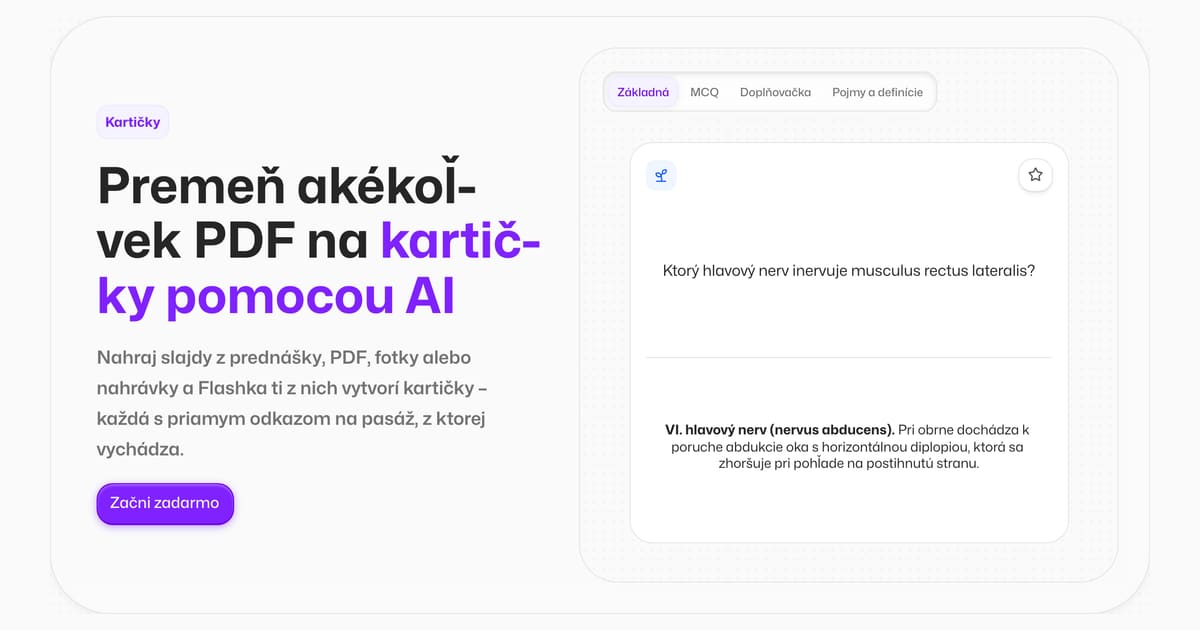
Z Anki môžeš prejsť dvoma spôsobmi. Bezplatný doplnok Flashka Sync add-on pre Anki na počítači ti prenesie balíčky, obrázky a podľa voľby aj postup v učení a históriu opakovaní. Navyše sa priebežne synchronizuje po každej synchronizácii s AnkiWebom. Druhou možnosťou je exportovať balíček ako Anki balíček (.apkg) a súbor naimportovať – tým získaš samotné kartičky s čistým rozvrhom opakovania. Ak prechádzaš z Quizletu, exportuj svoj set ako text a vlož ho do webovej verzie Flashka. Pozri sa, čo presne sa prenesie, čo nie a ako plynule pokračovať v učení.
Čo sa prenesie a čo nie
| Anki cez doplnok | Anki ako súbor | Z Quizletu | |
|---|---|---|---|
| Ako na to | Nainštaluj si Flashka Sync do Anki na počítači a prepoj ho | Naimportuj súbor .apkg (web aj aplikácie) | Vlož exportovaný text (web) |
| Obsah kartičiek | Kartičky a obrázky | Predná a zadná strana | Pojmy a definície |
| Štruktúra | Zvolené balíčky | Podbalíčky sa zmenia na priečinky | Set sa zmení na balíček |
| Postup a história opakovaní | Prenesú sa, ak si to zvolíš | Neprenášajú sa: kartičky začínajú s čistým rozvrhom | Neprenášajú sa |
| Následne | Priebežne sa jednosmerne synchronizuje z Anki | Jednorazová kópia | Jednorazová kópia |
Ako synchronizovať zbierku z Anki
- Vo Flashka zvoľ Import from Anki a stiahni si doplnok. Otvor stiahnutý súbor a reštartuj Anki (verzia 2.1.55 alebo novšia na počítači).
- V Anki otvor Flashka Sync a klikni na Connect. V prehliadači sa ti otvorí stránka: povoľ prepojenie.
- Vráť sa do Flashka a vyber balíčky, ktoré chceš preniesť. Rozhodni sa, či chceš zachovať postup v učení a preniesť históriu opakovaní, a spusti synchronizáciu.
- Po dokončení uvidíš súhrn s počtom kartičiek, balíčkov, obrázkov a dní histórie. Klikni na Začať štúdium.
Synchronizácia funguje jednosmerne: Anki zostáva úplne bez zmeny a Flashka preberá zmeny po každej synchronizácii s AnkiWebom. Prepojenie nastavíš z počítača, no akonáhle je hotové, balíčky si môžeš vyberať a synchronizovať aj z mobilu.
Ako importovať balíček z Anki ako súbor
- V Anki vyber balíček a exportuj ho ako Anki Deck Package (.apkg).
- Vo Flashka zvoľ import z Anki a vyber súbor (do veľkosti 150 MB). Nepoužíva sa pri tom žiadna AI a import sa nezapočítava do limitov tvojho predplatného.
- Otvor jeden alebo dva podbalíčky a skontroluj, či sa vytvorili ako priečinky a či kartičky vyzerajú v poriadku.
Na webe môžeš vložiť aj kartičky exportované z Anki ako obyčajný text alebo zo súboru CSV.
Ako importovať set z Quizletu
- V Quizlete otvor svoj set, klikni na tri bodky a zvoľ Export. Skopíruj text s predvolenými nastaveniami.
- Vo webovej verzii Flashka zvoľ Import Cards, potom Import from Quizlet a vlož skopírovaný text.
- Prejdi si vytvorené kartičky a uprav tie, ktoré sa prípadne rozdelili na nesprávnom mieste.
Prvý týždeň po prechode
Ak si synchronizoval cez doplnok a zachoval postup, kartičky nabehnú podľa svojho pôvodného rozvrhu, takže dnešok vyzerá ako bežný študijný deň. Ak si importoval súbor alebo set z Quizletu, každá kartička začína odznova ako nová. Tu je pár tipov, ako na to:
- Nastav si vlastné tempo. Na webe ti vlastné nastavenia štúdia (Custom study settings) umožnia určiť, koľko nových kartičiek uvidíš denne, takže aj veľký balíček zvládneš udržateľným tempom.
- Hodnoť úprimne. Kartičky, ktoré dobre ovládaš, označ ako Ľahké (Easy) – rýchlo sa posunú do budúcna a plánovač sa postará o zvyšok.
- Využi Fast Review na rýchly prehľad. Prejdeš si každú kartičku raz bez ovplyvnenia rozvrhu opakovania, čo je skvelý spôsob, ako zistiť, čo si ešte pamätáš.
Ak si zvyknutý na predvolený plánovač v Anki, Flashka ti bude veľmi blízka: používa algoritmus SM-2 s predvolenými krokmi učenia z Anki. Porovnanie SM-2 a FSRS.
Čo prechodom získaš
- Kartičky z vlastných materiálov. Nahraj PDF, prezentáciu, fotky poznámok alebo nahrávku prednášky a Flashka vytvorí kartičky, pričom každú prepojí s konkrétnou pasážou zo zdroja. Ako sa tvoria kartičky z PDF.
- Viac spôsobov testovania. Kvízy a merané cvičné testy, ústne skúšanie s Professor Ka a prípadové štúdie – všetko z rovnakého balíčka.
- Professor Ka, AI tútor, ktorý odpovedá priamo z tvojich dokumentov a uvádza presné strany, z ktorých čerpal.
- Image occlusion s automatickým rozpoznaním popiskov.
- Jeden účet na webe, iPhone, iPade aj Androide, pričom opakovania spravené offline sa synchronizujú neskôr.
Čo dokážu Anki a Quizlet a Flashka nie
Povedzme si to férovo: Anki ponúka plánovač FSRS a obrovskú knižnicu doplnkov; Flashka plánuje pomocou SM-2 a vlastné doplnky nemá. Quizlet zasa ponúka rozsiahlu knižnicu verejných setov od iných študentov. Ak sú tieto veci pre teba kľúčové, podrobné porovnanie nájdeš na stránkach: alternatíva k Anki a alternatíva ku Quizletu.
V skratke
Synchronizuj cez doplnok, ak si chceš zachovať doterajší postup, alebo naimportuj súbor a začni s čistým štítom – v oboch prípadoch môžeš pokračovať v učení ešte dnes. Staré kartičky si prenesieš so sebou a tie nové už nemusíš písať ručne, ale necháš si ich vygenerovať z prednášok.


