
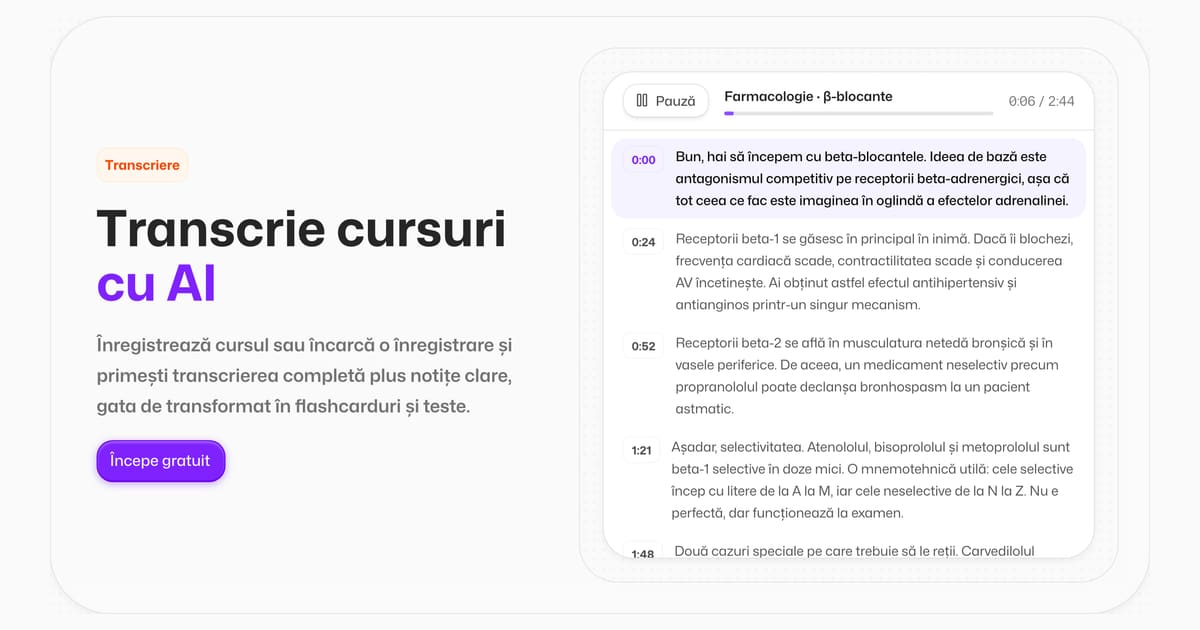
Pentru a transcrie un curs, înregistrează-l pe telefon sau laptop, trece audio-ul printr-un transcriitor setat pe limba cursului și transformă transcrierea în notițe pe care chiar le vei reciti. Înregistrarea îți permite să asculți în timpul orei în loc să tastezi fiecare cuvânt, iar apoi să înveți din textul complet. Iată cum să procedezi pas cu pas, de la locul unde te așezi până la flashcardurile create din el.
De ce să-ți înregistrezi cursurile?
Când tastezi tot ce spune profesorul, auzi cuvintele, dar pierzi ideile. Cu o înregistrare poți urmări firul logic și nota doar ce ți se pare esențial, știind că textul complet va fi acolo mai târziu.
Te ajută cel mai mult în trei situații:
- Cursuri lungi și dense unde nu poți ține pasul.
- Cursuri într-o limbă străină, unde recitirea în ritmul tău face toată diferența.
- Recapitularea de peste câteva săptămâni, când ai nevoie să știi exact ce s-a spus.
Înainte să înregistrezi
- Întreabă mai întâi. Multe universități permit înregistrarea pentru studiul individual; unele îți cer să verifici cu profesorul. O simplă întrebare te scutește de neplăceri.
- Așază-te aproape de vorbitor. Distanța și zgomotul din sală contează mai mult decât microfonul.
- Setează limba corectă. Un transcriitor funcționează cel mai bine când știe exact în ce limbă se ține cursul.
Cum să înregistrezi și să transcrii un curs cu Flashka
- Alege limba în care se ține cursul, apoi apasă Record. Limba este fixată pentru întreaga înregistrare, așa că alege-o cu atenție.
- Înregistrează până la două ore. Timpul în care înregistrarea este pusă pe pauză nu se contorizează. În aplicațiile pentru iPhone, iPad și Android, înregistrarea continuă chiar și cu ecranul blocat; într-un browser, continuă într-o filă din fundal.
- Se salvează pe măsură ce vorbește. Înregistrarea se salvează pe bucăți în timp ce cursul se desfășoară, așa că nu se pierde nimic dacă apare o problemă.
- Oprește, reascultă și transcrie. Dă un nume cursului și apasă Transcribe. Primești transcrierea, notițele generate din ea și fișierul audio, toate la un loc într-un singur deck.
Transcrierea nu se face în direct. Audio-ul este transcris pe bucăți în fundal în timp ce înregistrezi, iar transcrierea completă este gata la scurt timp după ce oprești înregistrarea.
Ai deja o înregistrare? Încarcă un fișier audio (până la 500 MB) sau un clip video MP4, ori pe web lipește un link de YouTube pentru a folosi subtitrările videoclipului.
De la transcriere la notițe
O transcriere brută este lungă și repetitivă, motiv pentru care Flashka creează notițe din ea în locul tău. Transcrierea și notițele urmăresc audio-ul în timp ce rulează, evidențiind fraza rostită, și poți atinge oricare rând pentru a reasculta acel moment exact.
Parcurge notițele o dată în aceeași zi, cât timp cursul îți este proaspăt în minte. Adaugă aspectele pe care profesorul a pus accentul și șterge ce știi deja: sunt notițe obișnuite, așa că poți edita orice. Pentru a recupera mai repede, poți reda conținutul audio la o viteză de până la 3× pe web și 2× pe iPhone și iPad.
De la notițe la flashcarduri
Evidențiază părțile din care vei fi examinat și transformă-le în flashcarduri, sau creează un quiz ori o hartă mentală din întregul curs. Cardurile generate dintr-un curs sunt plasate pe cronologia acestuia: butonul View source redă secunda exactă din care provin, lămurind dintr-o singură atingere întrebarea „ce a spus mai exact?”.
Profesorul îți trimite și slide-urile? Aceiași pași funcționează și pentru ele: transformă un PDF în flashcarduri.
O rutină săptămânală care dă roade
- Înregistrează cursul și ascultă în clasă.
- Citește notițele în aceeași seară și clarifică orice nelămurire.
- Creează carduri din materia de examen.
- Repetă-le în fiecare zi folosind repetiția spațiată.
Pe scurt
Înregistrează, ascultă, transcrie, apoi transformă notițele în carduri în aceeași săptămână. Nu mai ești un dactilograf la cursuri, ci un student atent, iar fiecare card pe care îl creezi poate reda momentul exact din care a fost extras.


