
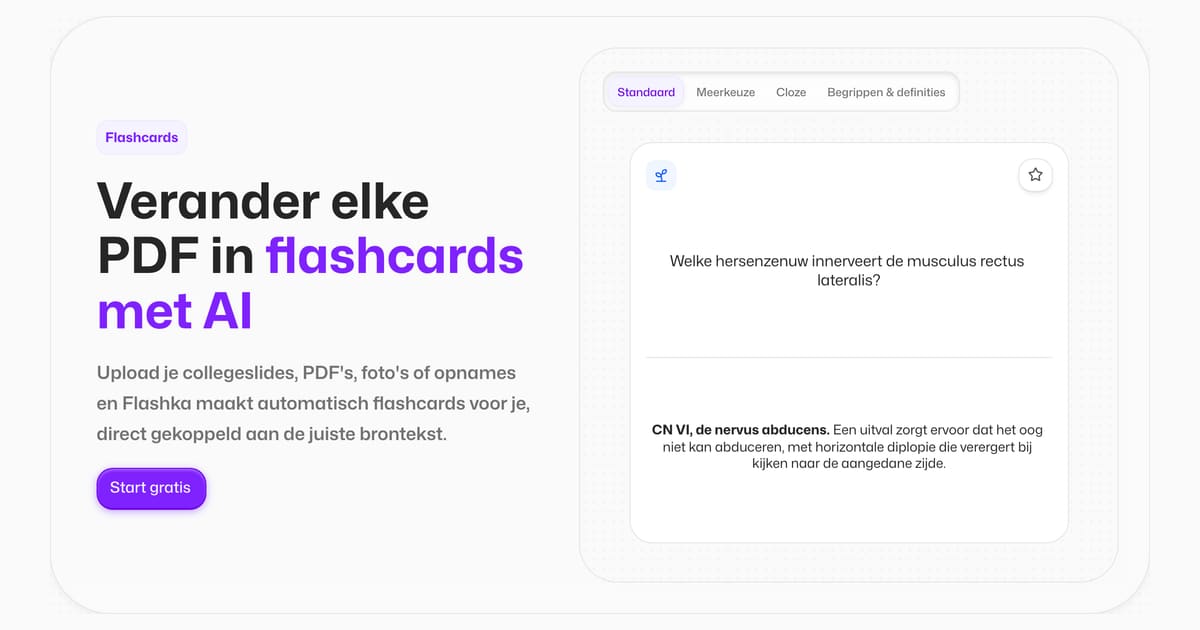
Om een pdf om te zetten in flashcards upload je het bestand naar een AI-flashcardmaker, kies je het soort kaart dat je nodig hebt, genereer je de flashcards en controleer je elke kaart aan de hand van de originele pagina voordat je gaat leren. Zo verandert een collegeslideset in een set flashcards in de tijd die het kost om hem één keer door te lezen, en besteed je je avond aan onthouden in plaats van overschrijven. Hier is het hele proces, stap voor stap.
Waarom flashcards maken van je eigen pdf?
Flashcards werken omdat ze je dwingen een antwoord uit je geheugen op te halen in plaats van het opnieuw te lezen. Die inspanning, active recall genoemd, zorgt ervoor dat feiten echt blijven hangen. Een pdf herlezen voelt productief, maar een pagina herkennen is niet hetzelfde als er een vraag over kunnen beantwoorden.
Kaarten die zijn gebaseerd op je eigen studiemateriaal bieden iets wat een kant-en-klare set niet kan: ze toetsen precies wat er op jouw tentamen gevraagd wordt, in de bewoordingen van je docent. Het enige nadeel was altijd de tijd die het kost om ze te maken.
| Kaarten met de hand schrijven | Kaarten genereren uit de pdf | |
|---|---|---|
| Waar je tijd naartoe gaat | Zinnen overschrijven op kaartjes | Kaarten controleren en daarna leren |
| Dekking | Wat je de energie had om over te schrijven | Elk belangrijk concept, begrip en definitie op de gekozen pagina's |
| Een kaart controleren | Zoeken in je aantekeningen | De oorspronkelijke passage erbij openen |
Een pdf omzetten in flashcards in 4 stappen
Stap 1: Voeg je materiaal toe
Begin met het bestand dat je anders opnieuw zou doorlezen. In Flashka maak je een deck aan en voeg je je materiaal toe:
- PDF, Word, PowerPoint, Keynote, Pages of TXT, tot 200 pagina's en 100 MB per document. Op het web kies je zelf welke pagina's je gebruikt.
- Foto's van handgeschreven aantekeningen of een pagina uit een leerboek, tot 100 tegelijk (JPG, PNG, GIF of WebP).
- Een college-opname, die eerst wordt getranscribeerd.
- Op het web, ook een YouTube-link, geplakte tekst of een onderwerp dat je in één zin beschrijft.
Heeft een vak meerdere bestanden? Bewaar ze dan in één deck. Flashcards, quizzen en notities kunnen dan uit elk van die documenten worden gehaald.
Stap 2: Kies het type flashcard
Stem het type kaart af op het soort vraag dat je op het tentamen kunt verwachten:
| Type flashcard | Te gebruiken voor |
|---|---|
| Eenvoudige vraag en antwoord | Concepten, mechanismen en uitleg |
| Cloze deletion | Definities en opsommingen die je letterlijk moet kennen |
| Multiple choice | Meerkeuzetentamens |
| Begrip en definitie | Woordenschat en taalcursussen met twee talen |
| Image occlusion | Gelabelde diagrammen, één masker per label |
Flashcards worden standaard gegenereerd in de taal van het document. Je kunt elke gewenste taal instellen voor de voor- en achterkant, wat handig is als je in een tweede taal studeert. Lees voor diagrammen hoe image occlusion werkt.
Stap 3: Genereer
Klik op Generate en de kaarten stromen binnen, voor elk belangrijk concept, begrip en elke definitie op de pagina's die je koos. Wil je er meer? 'Generate more' gaat verder waar de vorige reeks stopte, zonder kaarten te herhalen.
Een generatie die mislukt, wordt geannuleerd of geen kaarten oplevert, telt niet mee voor je abonnement.
Stap 4: Controleer elke kaart bij de bron
Sla dit niet over. Een AI kan een tabel verkeerd interpreteren of de kern van een alinea missen, en een foutieve kaart uit je hoofd leren is erger dan helemaal geen kaart.
Elke kaart in Flashka is gekoppeld aan de passage waarop deze is gebaseerd. View source opent het document direct bij die gemarkeerde passage, waardoor het controleren van een kaart een oogopslag kost in plaats van een zoektocht. Pas hem aan, verwijder hem of behoud hem.
Je kunt ook andersom te werk gaan: markeer een alinea waarvan je zeker weet dat die op het tentamen terugkomt, en zet alleen dat deel om in flashcards.
Leer ze vervolgens met spaced repetition
Een deck dat je nooit herhaalt, levert niets op. Spaced repetition toont elke kaart precies op het moment dat je hem dreigt te vergeten, en vergroot het interval tussen herhalingen telkens wanneer je het antwoord weet. Elke dag een korte sessie levert veel meer op dan een hele avond stampen vlak voor de toets.
Als je een kaart niet begrijpt, vraag je Professor Ka, de AI-tutor van Flashka, om uitleg. Hij geeft antwoord op basis van je eigen documenten en noemt de pagina die hij heeft gebruikt.
Tips voor betere AI-flashcards
- Kies de pagina's die ertoe doen. Sla de titelslide, de literatuurlijst en praktische mededelingen over.
- Eén idee per kaart. Vraagt een kaart naar twee dingen? Splits hem dan op.
- Verwijder wat je al weet. Elke kaart die je vorig jaar al kon beantwoorden, kost tijd die je beter aan lastige stof kunt besteden.
- Herformuleer in je eigen woorden. Sluit een kaart niet aan bij hoe jij over het onderwerp nadenkt? Pas hem aan. Het is jouw deck.
De korte samenvatting
Upload de pdf, kies het type kaart, genereer, controleer elke kaart bij de bron en herhaal elke dag een beetje. Het overschrijven is het deel dat software kan doen. Het onthouden doe je zelf — en daar heb je nu alle tijd voor.


