
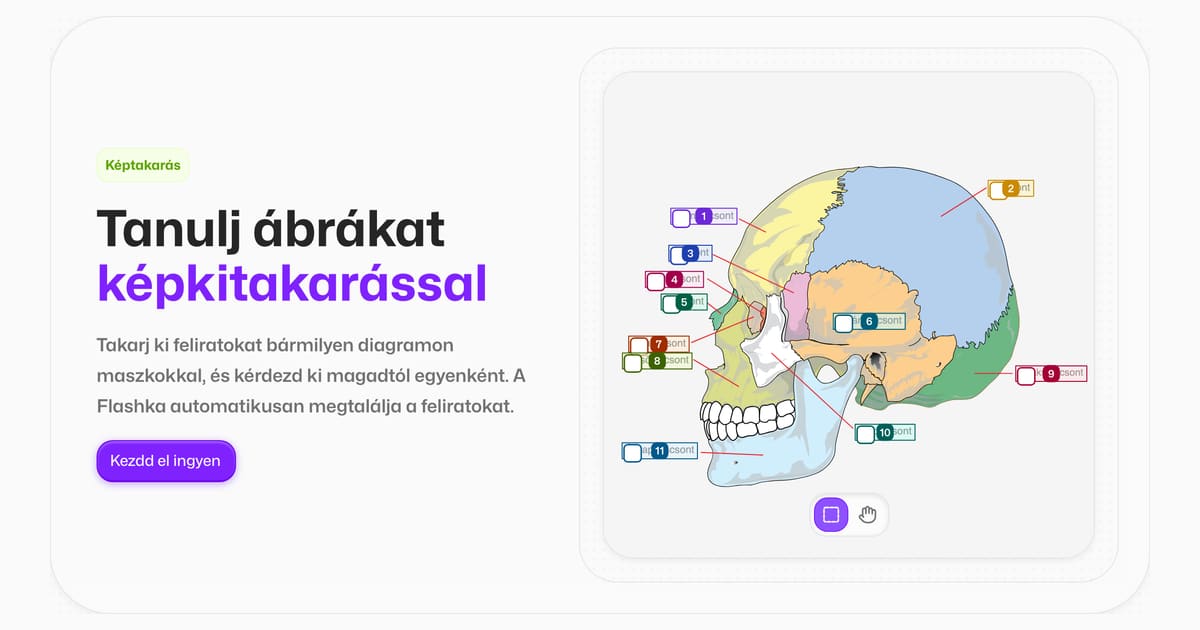
Az image occlusion egy remek módszer arra, hogy ábrákat tanulj tanulókártyákkal: a képen lévő feliratok takarások mögé kerülnek, és minden kártya arra kérdez rá, mi van az egyik takarás alatt. Az orvostanhallgatók így tanulják meg a koponyát, a plexus brachialist és a szívbillentyűket, és bármilyen feliratozott ábránál ugyanilyen jól működik. Íme, hogyan működik, melyik módot érdemes választanod, és hogyan készíthetsz kártyákat anélkül, hogy kézzel kellene kitakarnod minden egyes feliratot.
Mi az az image occlusion?
Vegyél egy feliratozott ábrát a koponyáról, és takard le az összes feliratot. Máris van egy sor kérdésed: melyik ez a csont, és ez, meg ez? Minden egyes kártya egy választ rejt el. Felidézed fejben, felfeded a megoldást, és értékeled, mennyire tudtad jól.
Ez nem más, mint az aktív felidézés térbeli alkalmazása: hol helyezkedik el egy struktúra, milyen a formája, és mivel határos. A vizsgán pontosan ezt a tudást kérik számon, amikor eléd tesznek egy képet, és rámutatnak egy részletre.
Miért igényelnek az ábrák külön kártyatípust?
Egy olyan szöveges kártya, mint a „Melyik csont található az os zygomaticum mögött?”, arra tanít meg, hogy egy mondatra válaszolj. A vizsgán viszont egy képet fogsz látni. Ha a neveket csak listaként tanultad meg, felismered majd őket a jegyzeteidben, egy felirat nélküli ábránál mégis elakadsz.
Ha az ábrát ábraként tanulod meg, pontosan azt a feladatot gyakorlod, amit a vizsga kérni fog. Ráadásul minden egyes alkalommal a környező részekkel együtt látod a struktúrákat, így az elrendezés is rögzül a nevekkel párhuzamosan.
Hide All vagy Hide One?
| Hide All | Hide One | |
|---|---|---|
| Mit takar le | Minden feliratot, minden egyes kártyán | Csak a kérdezett feliratot |
| Segítség a többi feliratból | Semmi | A többi felirat látható marad |
| Nehézség | Nehezebb, közelebb áll a vizsgához | Könnyebb, kiváló az első átismétléshez |
| Mikor válaszd | Ha a vizsgán feliratok nélkül szerepel az ábra | Amikor először találkozol az ábrával |
Ha kétséged támad, válassz Hide All-t minden olyan anyagnál, amiből vizsgázni fogsz. Az első héten ugyan nehezebb, de a vizsgateremben busásan megtérül.
Hogyan készíts image occlusion kártyákat a Flashkában?
- Válaszd ki a képet. Jelölj ki egy ábrát a PDF-edben, tölts fel egy képet (PNG, JPG vagy WebP formátumban, legfeljebb 4,5 MB méretig), vagy készíts egy fotót az appon belül.
- Ellenőrizd a takarásokat. A Flashka felismeri a képen lévő szöveget, és automatikusan elhelyez egy-egy takarást minden feliraton. A takarásokat áthelyezheted, törölheted, újakat adhatsz hozzájuk, vagy csoportosíthatod az egy válaszhoz tartozókat.
- Válaszd ki a módot, Hide All vagy Hide One.
- Hozd létre a kártyákat. Minden egyes takarásból külön kártya készül, amelyeket időközönkénti ismétléssel tanulhatsz a paklid többi részével együtt.
A feliratfelismerés szöveget olvas be, így az írott felirattal ellátott ábrákat automatikusan kitakarja. Ha egy rajzon nincs szöveg, a takarásokat kézzel kell elhelyezned.
Tippek a tartósan megmaradó ábrákhoz
- Csoportosítsd, ami összetartozik. Ha a vizsgán „a szemüreg csontjait” kérik számon, csoportosítsd ezeket a takarásokat egyetlen válaszba.
- Mondd ki a választ hangosan, mielőtt felfednéd. Egy struktúra hangos megnevezése tudatossá teszi a felidézést, ahelyett hogy megmaradna a „mintha rémlene” homályos érzése.
- Ismételj keveset, de gyakran. A feliratok gyorsan fakulnak az emlékezetben, az időközönkénti ismétlés viszont még azelőtt feladja őket újra, hogy elfelejtenéd őket.
- Kapcsold össze a helyet a funkcióval. Az image occlusion azt tanítja meg, hol van egy struktúra. Készíts mellé egy szöveges kártyát arról, hogy mi a feladata.
Mire használható a legjobban az image occlusion?
- Anatómia és orvostudomány: csontok, izmok, idegek, erek és szervek.
- Biológia és kémia: sejtszervecskék, folyamatok és ciklusok, laboratóriumi eszközök és reakcióvázlatok.
- Földrajz és mérnöki tudományok: térképek, áramkörök és feliratozott alkatrészeket tartalmazó műszaki rajzok.
Orvostanhallgató vagy? Olvasd el a tanulási tippjeinket orvostanhallgatóknak.
Rövid összefoglalás
Takarj le feliratokat, idézd fel őket a helyükön, és hagyd, hogy az időközönkénti ismétlés a megfelelő időben hozza vissza őket. Mivel a feliratokat az app megkeresi helyetted, megszűnik az image occlusion kártyák készítésének időigényes része, és a reggeli előadás ábrája már az esti ismétlésben ott lehet.


