
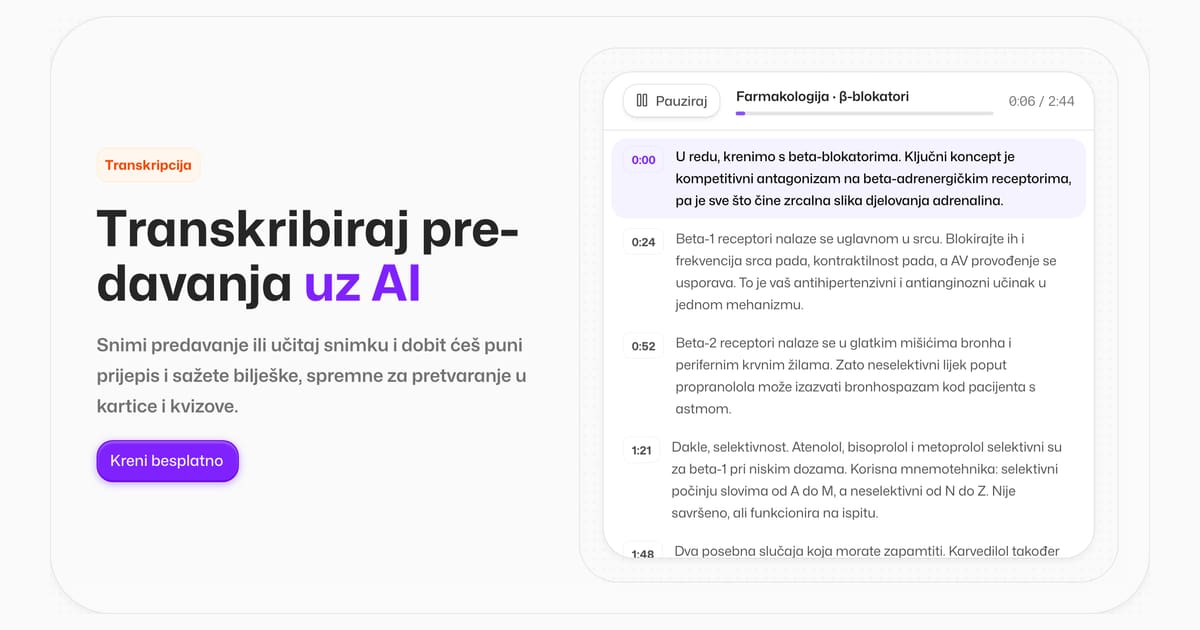
Da transkribiraš predavanje, snimi ga na mobitelu ili laptopu, provuci snimku kroz transkriptor postavljen na jezik predavanja i pretvori transkript u bilješke koje ćeš stvarno ponovno pročitati. Snimanje ti omogućuje da slušaš na nastavi umjesto da tipkaš svaku riječ, a kasnije učiš iz cijelog teksta. Evo kako to odraditi kako treba, od odabira mjesta za sjedenje do kartica koje ćeš izraditi.
Zašto snimati predavanja?
Ako tipkaš sve što predavač kaže, čuješ riječi, ali propustiš bit. Uz snimku možeš pratiti izlaganje i zapisati samo ono što ti je važno, znajući da te cijeli tekst čeka kasnije.
To najviše pomaže u tri situacije:
- Duga, sadržajna predavanja na kojima jednostavno ne stigneš sve pohvatati.
- Predavanja na stranom jeziku, gdje čitanje vlastitim tempom čini ogromnu razliku.
- Ponavljanje tjednima kasnije, kada moraš točno znati što je rečeno.
Prije nego što počneš snimati
- Prvo pitaj. Mnoga sveučilišta dopuštaju snimanje za osobne potrebe učenja, no neka traže da pitaš predavača. Jedno kratko pitanje sprječava probleme.
- Sjedni blizu predavača. Udaljenost i buka u prostoriji važniji su od samog mikrofona.
- Pripazi na jezik. Transkriptor radi najbolje kada unaprijed zna na kojem je jeziku predavanje.
Kako snimiti i transkribirati predavanje pomoću Flashke
- Odaberi jezik na kojem se predavanje održava, a zatim pritisni Record. Jezik je fiksan za cijelo snimanje, stoga ga pažljivo odaberi.
- Snimaj do dva sata. Vrijeme provedeno na pauzi ne računa se. U aplikacijama za iPhone, iPad i Android snimanje se nastavlja i sa zaključanim zaslonom; u pregledniku radi u pozadinskoj kartici.
- Pusti da se sprema u hodu. Snimka se sprema u dijelovima dok predavanje traje, pa ništa neće propasti ako nešto pođe po zlu.
- Zaustavi, preslušaj i transkribiraj. Imenuj predavanje i pritisni Transcribe. Dobit ćeš transkript, bilješke izrađene iz njega i audiozapis, sve zajedno u jednom špilu.
Transkripcija ne ide uživo. Zvuk se transkribira u dijelovima u pozadini dok snimaš, a cijeli je transkript spreman ubrzo nakon što zaustaviš snimanje.
Već imaš snimku? Učitaj audiodatoteku (do 500 MB) ili MP4 videozapis, ili na webu zalijepi YouTube poveznicu kako bi iskoristio titlove videozapisa.
Od transkripta do bilješki
Sirovi transkript je dugačak i ponavlja se, zbog čega Flashka iz njega piše bilješke umjesto tebe. Transkript i bilješke prate zvuk dok svira, pri čemu je rečenica koja se izgovara istaknuta, a možeš dodirnuti bilo koji redak kako bi taj trenutak ponovno poslušao.
Prođi kroz bilješke jednom istog dana, dok ti je predavanje još svježe u glavi. Dodaj ono što je predavač naglasio i izbaci ono što već znaš: to su uobičajene bilješke, pa u njima možeš mijenjati bilo što. Da brže nadoknadiš gradivo, preslušaj snimku brzinom do 3× na webu i 2× na iPhoneu i iPadu.
Od bilješki do kartica
Označi dijelove koji će biti na ispitu i pretvori ih u kartice, ili izradi kviz ili umnu mapu iz cijelog predavanja. Kartice stvorene iz predavanja nalaze se na njegovoj vremenskoj traci: funkcija View source reproducira točnu sekundu iz koje potječu, što jednim dodirom rješava pitanje „što je točno rekla?” u jednom potezu.
Predavač dijeli i prezentacije? Isti koraci vrijede i za njih: pretvori PDF u kartice.
Tjedna rutina koja funkcionira
- Snimi predavanje i slušaj na nastavi.
- Pročitaj bilješke iste večeri i razjasni sve što ti nije jasno.
- Napravi kartice od onoga što će biti na ispitu.
- Ponavljaj ih svaki dan uz razmaknuto ponavljanje.
Ukratko
Snimi, slušaj, transkribiraj, pa pretvori bilješke u kartice istog tjedna. Na nastavi prestaješ biti daktilograf i počinješ biti student, a svaka kartica koju napraviš može reproducirati točan trenutak iz kojeg je nastala.


