
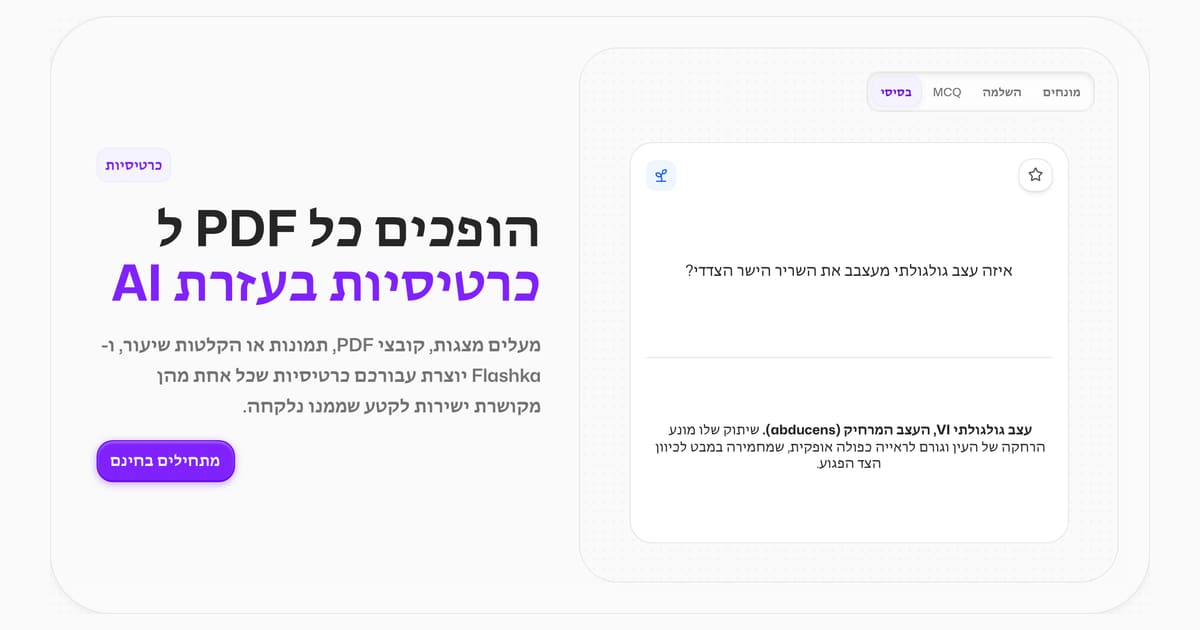
כדי להפוך קובץ PDF לכרטיסיות, מעלים אותו לכלי AI ליצירת כרטיסיות, בוחרים את סוג הכרטיסייה שצריכים, מייצרים אותן ובודקים כל אחת מול העמוד שממנו היא נלקחה לפני שמתחילים ללמוד. בצורה הזו, מצגת הרצאה הופכת לחפיסת כרטיסיות בזמן שלוקח לקרוא אותה פעם אחת, והערב שלכם מוקדש לזכירה במקום להעתקה. הנה כל התהליך, שלב אחר שלב.
למה כדאי ליצור כרטיסיות מקובץ PDF משלכם?
כרטיסיות עובדות כי הן מכריחות אתכם לשלוף תשובה מהזיכרון במקום פשוט לקרוא אותה שוב. המאמץ הזה, שנקרא שליפה פעילה, הוא מה שגורם לחומר להיחרט בזיכרון. קריאה חוזרת של PDF מרגישה פרודוקטיבית, אבל זיהוי פסיבי של עמוד אינו זהה ליכולת לענות על שאלה לגביו.
כרטיסיות שנכתבו מתוך חומרי הקורס שלכם מעניקות יתרון שחפיסות מוכנות מראש לא יכולות לתת: הן מתמקדות בדיוק במה שיופיע במבחן שלכם, בניסוחים של המרצה. הבעיה היחידה תמיד הייתה הזמן שלוקח לכתוב אותן.
| כתיבת כרטיסיות ידנית | יצירתן מתוך ה-PDF | |
|---|---|---|
| על מה הולך הזמן | העתקת משפטים לכרטיסיות | בדיקת הכרטיסיות, ואז למידה שלהן |
| כיסוי החומר | מה שהיה לכם כוח להעתיק | כל מושג מפתח, מונח והגדרה בעמודים שבחרתם |
| בדיקת כרטיסייה | חיפוש מעייף בסיכומים | פתיחה ישירה של הפסקה שממנה היא נוצרה |
איך להפוך PDF לכרטיסיות ב-4 שלבים
שלב 1: הוסיפו את חומר הלימוד
התחילו עם הקובץ שבדרך כלל הייתם פשוט קוראים שוב. ב-Flashka אתם יוצרים חפיסה ומוסיפים אליה את החומר שלכם:
- PDF, Word, PowerPoint, Keynote, Pages או TXT, עד 200 עמודים ו-100 MB למסמך. בגרסת הווב אפשר לבחור באילו עמודים להשתמש.
- תמונות של סיכומים בכתב יד או עמוד מספר לימוד, עד 100 בבת אחת (JPG, PNG, GIF או WebP).
- הקלטה של הרצאה, שעוברת קודם תמלול.
- בגרסת הווב, גם קישור ל-YouTube, טקסט מודבק או נושא שאתם מתארים במשפט.
אם לקורס יש כמה קבצים שונים, שמרו אותם בחפיסה אחת. כרטיסיות, בחנים וסיכומים יוכלו אז להיווצר מכל אחד מהם.
שלב 2: בחרו את סוג הכרטיסייה
התאימו את סוג הכרטיסייה לאופי השאלות שיופיעו במבחן:
| סוג כרטיסייה | מתאים עבור |
|---|---|
| שאלה ותשובה בסיסית | מושגים, מנגנונים והסברים |
| השלמת החסר (Cloze deletion) | הגדרות ורשימות שחייבים לדעת מילה במילה |
| שאלות אמריקאיות | מבחנים עם שאלות רב-ברירה |
| מונח והגדרה | אוצר מילים וקורסי שפות עם שתי שפות |
| הסתרת תמונה (Image occlusion) | תרשימים עם תוויות, מסכה אחת לכל תווית |
הכרטיסיות נוצרות כברירת מחדל בשפת המסמך. אפשר לבחור כל שפה לצד הקדמי ולצד האחורי, מה שעוזר במיוחד כשאתם לומדים בשפה שנייה. עבור תרשימים, קראו איך עובד image occlusion.
שלב 3: צרו את הכרטיסיות
לוחצים על Generate והכרטיסיות מגיעות בזו אחר זו, ומכסות כל מושג מפתח, מונח והגדרה בעמודים שבחרתם. רוצים עוד? Generate more ממשיך בדיוק מהנקודה שבה הסתיים הסבב הקודם, בלי כפילויות.
יצירה שנכשלת, מבוטלת או שאינה מפיקה כרטיסיות אינה נספרת במכסת התוכנית שלכם.
שלב 4: בדקו כל כרטיסייה מול המקור שלה
אל תוותרו על השלב הזה. מודל AI עלול לקרוא טבלה לא נכון או לפספס את הפואנטה של פסקה, ולשנן כרטיסייה שגויה זה גרוע בהרבה מלא להשתמש בכרטיסייה בכלל.
כל כרטיסייה ב-Flashka מקושרת לפסקה שממנה היא נכתבה. לחיצה על View source פותחת את המסמך ישירות באותה פסקה כשהיא מודגשת, כך שבדיקת כרטיסייה לוקחת מבט חטוף במקום חיפוש ממושך. תוכלו לערוך אותה, למחוק אותה או להשאיר אותה כמו שהיא.
אפשר גם לעבוד בכיוון ההפוך: להדגיש פסקה שאתם יודעים שתופיע במבחן ולהפוך רק אותה לכרטיסיות.
ואז למדו אותן עם חזרות מרווחות (spaced repetition)
חפיסה שלעולם לא חוזרים עליה לא עוזרת בכלום. חזרות מרווחות (spaced repetition) מציגות לכם כל כרטיסייה שוב בדיוק ברגע שאתם עומדים לשכוח אותה, ומרווחות את הזמן בין החזרות ככל שאתם זוכרים אותה טוב יותר. סשן לימוד קצר בכל יום מועיל בהרבה מלילה לבן של למידה לפני המבחן.
כשכרטיסייה לא ברורה, בקשו מ-Professor Ka, המורה הפרטי מבוסס ה-AI של Flashka, להסביר אותה. הוא עונה מתוך המסמכים שלכם ומציין את העמוד שממנו לקח את המידע.
טיפים לכרטיסיות AI טובות יותר
- בחרו את העמודים החשובים. דלגו על שקופית הפתיחה, רשימת הקריאה וההודעות המנהלתיות.
- רעיון אחד בכל כרטיסייה. אם כרטיסייה שואלת על שני דברים שונים, פצלו אותה.
- מחקו מה שאתם כבר יודעים. כל כרטיסייה שידעתם לענות עליה כבר בשנה שעברה גוזלת זמן מכרטיסייה שאתם לא יודעים.
- נסחו מחדש במילים שלכם. אם כרטיסייה לא מתאימה לאופן שבו אתם חושבים על הנושא, ערכו אותה. זו החפיסה שלכם.
בקיצור
מעלים את ה-PDF, בוחרים את סוג הכרטיסייה, מייצרים, בודקים כל כרטיסייה מול המקור שלה וחוזרים עליהן קצת בכל יום. ההעתקה היא החלק שהתוכנה יכולה לעשות. הזכירה היא התפקיד שלכם, ועכשיו סוף סוף יש לכם זמן לזה.


