
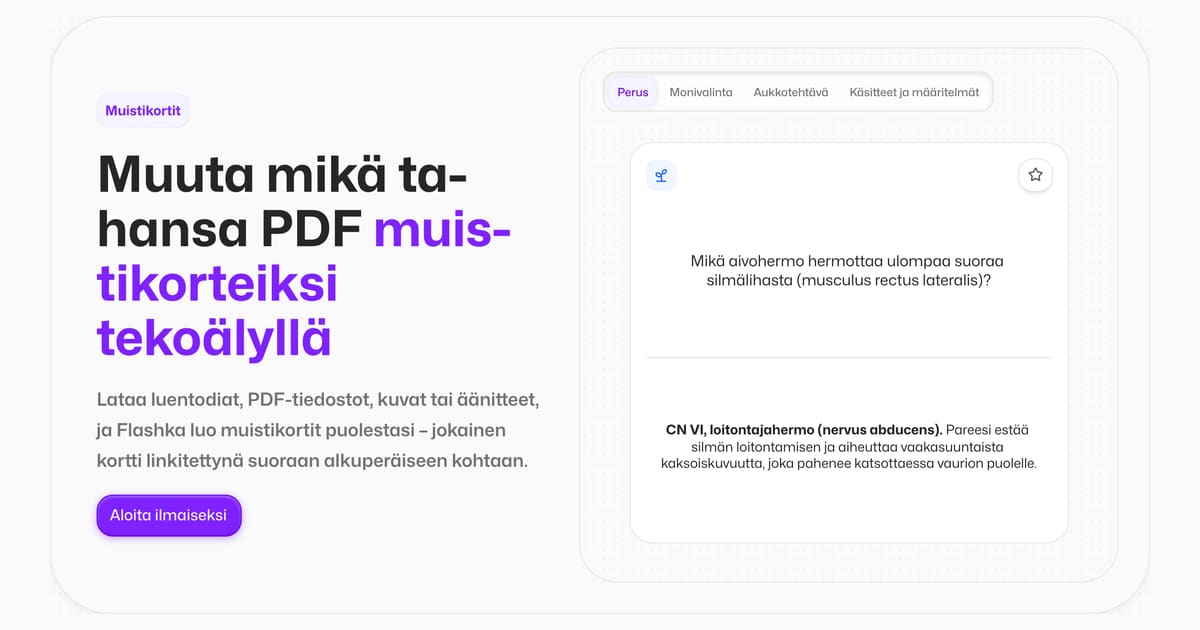
Kun haluat muuttaa PDF-tiedoston muistikorteiksi, lataa se tekoälysovellukseen, valitse tarvitsemasi korttityyppi, luo kortit ja tarkista jokainen kortti alkuperäiseltä sivulta ennen opiskelua. Näin luentokalvoista tulee korttipakka samassa ajassa kuin lukisit ne kerran läpi, ja iltasi kuluu asioiden muistamiseen kopioimisen sijaan. Tässä on koko prosessi vaihe vaiheelta.
Miksi tehdä muistikortteja omasta PDF-tiedostosta?
Muistikortit toimivat, koska ne pakottavat sinut palauttamaan vastauksen mieleen pelkän uudelleenlukemisen sijaan. Tämä ponnistus, jota kutsutaan aktiiviseksi muistamiseksi, saa asiat painumaan mieleen. PDF-tiedoston uudelleenlukeminen tuntuu tehokkaalta, mutta sivun tunnistaminen ei ole sama asia kuin kysymykseen vastaaminen koetilanteessa.
Omasta kurssimateriaalista tehdyissä korteissa on jotain, mitä valmiit pakat eivät voi tarjota: ne kysyvät juuri niitä asioita, jotka tulevat kokeeseen, ja käyttävät luennoitsijasi omia sanoja. Ainoa ongelma on aina ollut niiden kirjoittamiseen kuluva aika.
| Korttien tekeminen käsin | Korttien luominen PDF-tiedostosta | |
|---|---|---|
| Mihin aikasi kuluu | Lauseiden kopioimiseen korteille | Korttien tarkistamiseen ja opiskeluun |
| Kattavuus | Se, mitä jaksoit kopioida | Kaikki valitsemiesi sivujen keskeiset käsitteet, termit ja määritelmät |
| Kortin tarkistaminen | Muistiinpanojen selaaminen | Suora siirtyminen alkuperäiseen tekstikohtaan |
Miten muuttaa PDF muistikorteiksi 4 vaiheessa
Vaihe 1: Lisää materiaalisi
Aloita tiedostosta, jota muuten lukisit uudestaan ja uudestaan. Flashkassa luot pakan ja lisäät siihen materiaalisi:
- PDF-, Word-, PowerPoint-, Keynote-, Pages- tai TXT-tiedosto, enintään 200 sivua ja 100 Mt tiedostoa kohden. Verkkoversiossa voit valita käytettävät sivut.
- Kuvia käsinkirjoitetuista muistiinpanoista tai oppikirjan sivusta, enintään 100 kuvaa kerralla (JPG, PNG, GIF tai WebP).
- Luentotallenne, joka litteroidaan ensin tekstiksi.
- Verkkoversiossa myös YouTube-linkki, liitetty teksti tai lauseella kuvattu aihe.
Jos opintojaksolla on useita tiedostoja, pidä ne samassa pakassa. Voit silloin luoda kortteja, visailuja ja muistiinpanoja mistä tahansa niistä.
Vaihe 2: Valitse korttityyppi
Valitse korttityyppi sen mukaan, millaisia kysymyksiä kokeessasi kysytään:
| Korttityyppi | Käyttötarkoitus |
|---|---|
| Tavallinen kysymys ja vastaus | Käsitteet, mekanismit ja selitykset |
| Cloze-aukkotehtävä | Määritelmät ja listat, jotka täytyy osata sanasta sanaan |
| Monivalinta | Kokeet, joissa on monivalintakysymyksiä |
| Termi ja määritelmä | Sanasto ja kielikurssit kahdella kielellä |
| Kuvan peitto (Image occlusion) | Nimetyt kaaviot ja diagrammit, yksi peitto nimikettä kohden |
Kortit luodaan oletuksena asiakirjan kielellä. Voit valita minkä tahansa kielen kortin etu- ja kääntöpuolelle, mikä auttaa vieraalla kielellä opiskellessa. Kaavioiden osalta lue, miten kuvapeitto toimii.
Vaihe 3: Luo kortit
Paina Luo (Generate), ja kortit alkavat syntyä kattaen jokaisen keskeisen käsitteen, termin ja määritelmän valitsemiltasi sivuilta. Haluatko lisää? Luo lisää -painike jatkaa siitä, mihin edellinen erä jäi, toistamatta samoja kortteja.
Luontikerta, joka epäonnistuu, peruutetaan tai ei tuota kortteja, ei kuluta tilauksesi kiintiötä.
Vaihe 4: Tarkista jokainen kortti alkuperäislähteestä
Älä ohita tätä vaihetta. Tekoäly voi tulkita taulukon väärin tai missata kappaleen ydinajatuksen, ja väärän tiedon opetteleminen ulkoa on pahempaa kuin kortin puuttuminen.
Jokainen kortti Flashkassa on linkitetty suoraan tekstikohtaan, josta se on luotu. Näytä lähde (View source) avaa asiakirjan juuri oikeasta kohdasta korostettuna, joten kortin tarkistaminen vie vain silmänräpäyksen etsimisen sijaan. Muokkaa sitä, poista se tai pidä sellaisenaan.
Voit toimia myös toisinpäin: korosta kappale, jonka tiedät tulevan kokeeseen, ja tee korteiksi vain se.
Opiskele kortteja jaksotetulla kertaamisella
Pakasta, jota et koskaan kertaa, ei ole hyötyä. Jaksotettu kertaaminen (spaced repetition) näyttää kunkin kortin uudelleen juuri ennen kuin ehtisit unohtaa sen, ja pidentää kertausvälejä joka kerta, kun muistat asian. Lyhyt sessio joka päivä toimii paremmin kuin pitkä pänttäys edellisenä iltana.
Jos jokin kortti tuntuu vaikeaselkoiselta, pyydä Professor Ka'ta, Flashkan tekoälytuutoria, selittämään se. Hän vastaa omien asiakirjojesi pohjalta ja kertoo, miltä sivulta tieto löytyy.
Vinkkejä parempien tekoälymuistikorttien tekoon
- Valitse vain tärkeät sivut. Ohita otsikkokalvot, lukulistat ja käytännön asiat.
- Yksi ajatus korttia kohden. Jos kortti kysyy kahta eri asiaa, jaa se kahdeksi kortiksi.
- Poista se, minkä jo osaat. Jokainen kortti, jonka osasit jo vuosi sitten, vie aikaa niiltä, joita et vielä hallitse.
- Muotoile omin sanoin. Jos kortin muotoilu ei vastaa tapaasi hahmottaa aihetta, muokkaa sitä. Se on sinun pakkasi.
Lyhyesti
Lataa PDF, valitse korttityyppi, luo kortit, tarkista jokainen kortti lähteestä ja kertaa vähän joka päivä. Kopioiminen on osuus, jonka ohjelma voi hoitaa puolestasi. Muistaminen on sinun tehtäväsi, ja nyt sinulla on siihen aikaa.


