
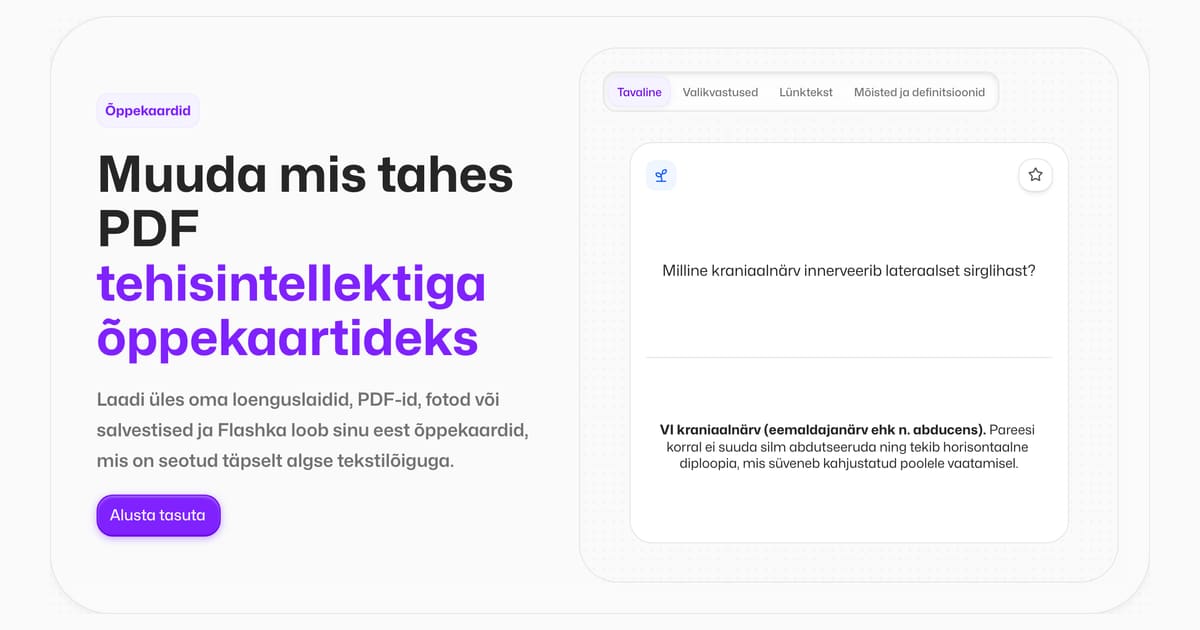
Et muuta PDF õppekaartideks, laadi see tehisintellektil põhinevasse õppekaartide tegijasse, vali sobiv kaarditüüp, genereeri kaardid ja kontrolli igaüks enne õppimist algse lehekülje järgi üle. Nii tehes saab loenguslaididest kaardipakk sama ajaga, mis kuluks materjali ühekordsele läbilugemisele, ning õhtu möödub ümberkirjutamise asemel meeldejätmisega. Siin on kogu protsess samm-sammult.
Miks teha õppekaarte just oma PDF-ist?
Õppekaardid töötavad seetõttu, et sunnivad sind vastust mälust ammutama, mitte seda lihtsalt uuesti lugema. See pingutus, mida kutsutakse aktiivseks meenutamiseks, panebki teadmised kinnistuma. PDF-i uuesti lugemine tundub produktiivne, kuid lehekülje äratundmine ei tähenda veel seda, et oskad selle kohta esitatud küsimusele vastata.
Oma kursusematerjalide põhjal koostatud kaardid annavad midagi, mida valmis kaardipakid ei suuda: need küsivad täpselt seda, mis tuleb sinu eksamil, ja sinu õppejõu sõnadega. Ainus mure on alati olnud aeg, mis kulub nende kirjutamisele.
| Kaartide käsitsi kirjutamine | Nende genereerimine PDF-ist | |
|---|---|---|
| Kuhu aeg kulub | Lausete kaardile ümberkirjutamisele | Kaartide ülekontrollimisele ja seejärel õppimisele |
| Hõlmatus | See, mida jaksasid maha kirjutada | Iga põhimõiste, termin ja definitsioon valitud lehtedelt |
| Kaardi kontrollimine | Märkmetes tuhnimine | Selle aluseks olnud tekstikoha avamine |
Kuidas muuta PDF õppekaartideks 4 sammuga
1. samm: Lisa oma materjal
Alusta failist, mida sa muidu loeksid lihtsalt uuesti läbi. Flashkas lood kaardipaki ja lisad sinna oma materjali:
- PDF, Word, PowerPoint, Keynote, Pages või TXT, kuni 200 lehekülge ja 100 MB dokumendi kohta. Veebis saad valida, milliseid lehekülgi kasutada.
- Fotod käsitsi kirjutatud märkmetest või õpiku leheküljest, korraga kuni 100 tükki (JPG, PNG, GIF või WebP).
- Loengusalvestus, mis esmalt transkribeeritakse.
- Veebis ka YouTube'i link, kleebitud tekst või lausega kirjeldatud teema.
Kui ühes aines on mitu faili, hoia need ühes kaardipakis. Õppekaardid, testid ja märkmed saavad siis toetuda neist ükskõik millisele.
2. samm: Vali kaarditüüp
Vali kaarditüüp vastavalt sellele, milliseid küsimusi sinu eksamil küsitakse:
| Kaarditüüp | Mille jaoks kasutada |
|---|---|
| Tavaline küsimus ja vastus | Mõisted, mehhanismid ja selgitused |
| Lünktekst (cloze deletion) | Sõna-sõnalt vajalikud definitsioonid ja loetelud |
| Valikvastustega küsimus | Valikvastustega eksamid |
| Termin ja definitsioon | Sõnavara ja keelekursused kahe keelega |
| Pildi varjamine (image occlusion) | Pealdistega skeemid ja diagrammid, üks kate iga tähise kohta |
Vaikimisi luuakse kaardid dokumendi keeles. Saad valida esi- ja tagaküljele mis tahes keele, mis on abiks võõrkeeles õppides. Skeemide ja diagrammide puhul loe, kuidas image occlusion töötab.
3. samm: Genereeri
Vajuta nupule Generate ning kaardid hakkavad voolama, kattes iga põhimõiste, termini ja definitsiooni valitud lehekülgedelt. Soovid rohkem? Nupp „Generate more“ jätkab sealt, kus eelmine kord pooleli jäi, ilma kaarte kordamata.
Genereerimine, mis ebaõnnestub, katkestatakse või mis ei loo ühtegi kaarti, ei lähe sinu paketi kasutusmahu arvestusse.
4. samm: Kontrolli iga kaarti allika põhjal
Ära jäta seda vahele. AI võib tabelit valesti mõista või lõigu iva kahe silma vahele jätta, ning vale kaardi päheõppimine on hullem kui kaardi puudumine.
Iga Flashka kaart on seotud tekstiosaga, mille põhjal see koostati. „View source“ avab dokumendi täpselt selle esiletõstetud lõigu juures, nii et kaardi kontrollimine nõuab otsimise asemel vaid ühte pilku. Muuda seda, kustuta see või jäta alles.
Võid läheneda ka vastupidi: tõsta esile lõik, mille kohta kindlasti eksamil küsitakse, ja tee õppekaardid ainult sellest.
Seejärel korda neid intervallkordamise abil
Kaardipakist, mida sa kunagi ei korda, pole mingit kasu. Intervallkordamine näitab iga kaarti uuesti vahetult enne, kui hakkad seda unustama, ja pikendab kordamiste vahesid iga kord, kui vastust mäletad. Lühike sessioon iga päev annab palju rohkem kui pikk tuupimine eelmisel ööl.
Kui mõni kaart jääb arusaamatuks, palu Flashka tehisintellektist tuutoril Professor Ka seda selgitada. Ta vastab sinu enda dokumentide põhjal ja toob välja lehekülje, mida ta kasutas.
Näpunäiteid paremate AI-õppekaartide loomiseks
- Vali leheküljed, mis on tegelikult olulised. Jäta tiitelslaid, kohustusliku kirjanduse nimekiri ja korralduslik info vahele.
- Üks mõte kaardi kohta. Kui kaart küsib kahte asja, jaga see kaheks.
- Kustuta see, mida sa juba tead. Iga kaart, millele oskasid vastata juba eelmisel aastal, röövib aega neilt, mida sa veel ei oska.
- Sõnasta ümber omasoodu. Kui kaart ei kattu sellega, kuidas sa teemat mõtestad, muuda seda. See on sinu kaardipakk.
Kokkuvõte lühidalt
Laadi PDF üles, vali kaarditüüp, genereeri, kontrolli iga kaarti allika põhjal ja korda natuke iga päev. Ümberkirjutamine on see osa, mille teeb ära tarkvara. Meeldejätmine on sinu ülesanne – ja nüüd on sul selleks ka aega.


