
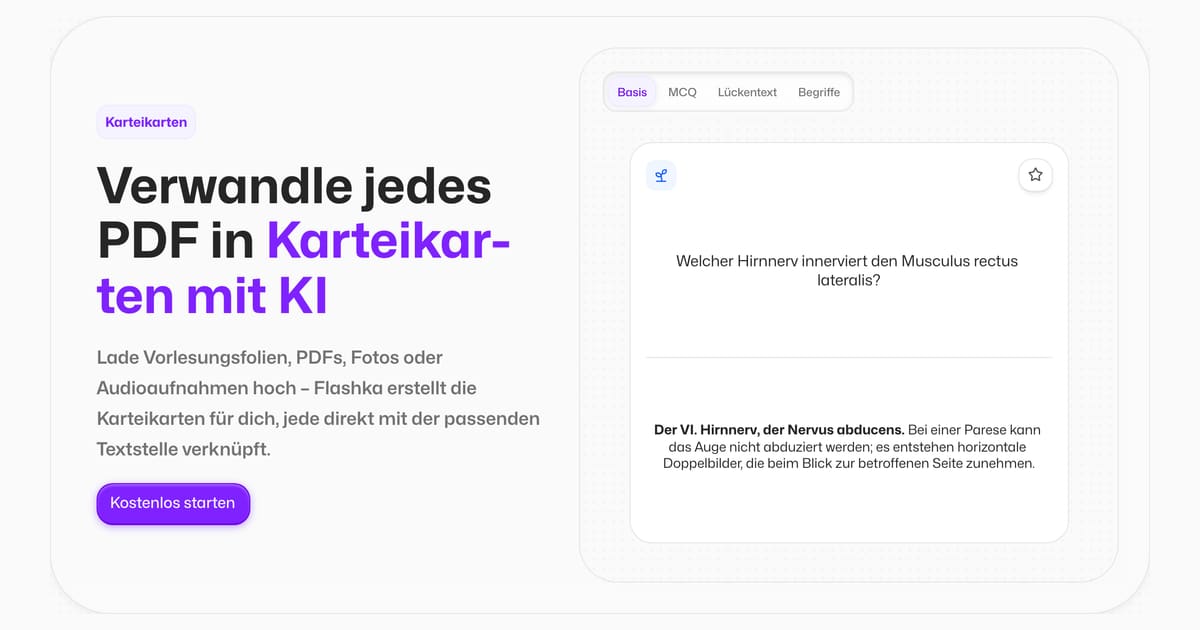
Um ein PDF in Karteikarten umzuwandeln, lädst du es bei einem KI-Karteikarten-Generator hoch, wählst den Kartentyp aus, erstellst die Karten und vergleichst jede einzelne mit der Originalseite, bevor du lernst. So wird aus einem Vorlesungsskript in der Zeit eines einzigen Lesedurchgangs ein fertiges Deck – und du verbringst deinen Abend mit Verstehen und Behalten statt mit Abschreiben. Hier ist die Schritt-für-Schritt-Anleitung.
Warum Karteikarten aus eigenen PDFs erstellen?
Karteikarten funktionieren, weil sie dich dazu zwingen, eine Antwort aktiv aus dem Gedächtnis abzurufen, statt sie nur noch einmal zu überfliegen. Genau diese Anstrengung – genannt Active Recall – sorgt dafür, dass Fakten wirklich im Kopf bleiben. Ein PDF noch einmal zu lesen fühlt sich zwar produktiv an, aber eine Seite wiederzuerkennen ist nicht dasselbe, wie eine Prüfungsfrage dazu beantworten zu können.
Karten, die auf deinen eigenen Kursunterlagen basieren, bieten einen entscheidenden Vorteil gegenüber fertigen Decks: Sie fragen genau das ab, was in deiner Prüfung vorkommt – und zwar in den Worten deiner Dozenten. Das einzige Problem war bisher immer die Zeit, die man braucht, um sie zu schreiben.
| Karten von Hand schreiben | Aus dem PDF generieren | |
|---|---|---|
| Wofür du Zeit aufwendest | Sätze auf Karten abschreiben | Karten prüfen, danach lernen |
| Abdeckung | Was du mit letzter Kraft noch aufgeschrieben hast | Jeder Schlüsselbegriff, jedes Konzept und jede Definition auf den gewählten Seiten |
| Eine Karte überprüfen | Deine gesamten Notizen durchsuchen | Direkt die Textstelle im Original öffnen |
In 4 Schritten vom PDF zu Karteikarten
Schritt 1: Dein Lernmaterial hinzufügen
Starte mit der Datei, die du sonst nur noch einmal durchlesen würdest. In Flashka erstellst du ein Deck und fügst dein Material hinzu:
- PDF, Word, PowerPoint, Keynote, Pages oder TXT, bis zu 200 Seiten und 100 MB pro Dokument. In der Web-Version wählst du gezielt die gewünschten Seiten aus.
- Fotos von handschriftlichen Notizen oder Buchseiten, bis zu 100 Stück auf einmal (JPG, PNG, GIF oder WebP).
- Eine Vorlesungsaufnahme, die zuerst transkribiert wird.
- Im Web funktionieren auch YouTube-Links, einkopierter Text oder ein Thema, das du in einem Satz beschreibst.
Wenn ein Modul aus mehreren Dateien besteht, sammle sie in einem einzigen Deck. Deine Karten, Quizze und Notizen können dann auf alle Inhalte gleichzeitig zugreifen.
Schritt 2: Den passenden Kartentyp wählen
Wähle den Kartentyp passend zur Art der Fragen in deiner Klausur:
| Kartentyp | Ideal für |
|---|---|
| Einfache Frage und Antwort | Konzepte, Mechanismen und Erklärungen |
| Lückentext (Cloze deletion) | Definitionen und Aufzählungen, die du wortwörtlich kennen musst |
| Multiple-Choice | Prüfungen im Multiple-Choice-Format |
| Begriff und Definition | Vokabeln und zweisprachige Sprachkurse |
| Image Occlusion | Beschriftete Diagramme und Schaubilder (eine Maske pro Beschriftung) |
Standardmäßig werden die Karten in der Sprache des Dokuments erstellt. Du kannst aber für Vorder- und Rückseite jede beliebige Sprache festlegen – perfekt, wenn du in einer Fremdsprache lernst. Für Schaubilder erfährst du hier, wie Image Occlusion funktioniert.
Schritt 3: Generieren
Klicke auf Generieren und die Karten werden direkt erstellt – für jeden Schlüsselbegriff, jedes Konzept und jede Definition auf den ausgewählten Seiten. Du brauchst noch mehr? Mit „Mehr generieren“ machst du nahtlos dort weiter, wo der letzte Durchgang aufgehört hat, ganz ohne doppelte Karten.
Ein Generierungsvorgang, der fehlschlägt, abgebrochen wird oder keine Karten erzeugt, wird nicht auf dein Abo-Kontingent angerechnet.
Schritt 4: Jede Karte mit der Quelle abgleichen
Überspringe diesen Schritt nicht. Eine KI kann Tabellen falsch interpretieren oder den Kern eines Absatzes verfehlen – und eine falsch gelernte Karte ist schlimmer als gar keine.
In Flashka ist jede Karte mit der genauen Textstelle verknüpft, aus der sie entstanden ist. „Quelle anzeigen“ öffnet das Dokument direkt an der hervorgehobenen Stelle. So reicht ein kurzer Blick zur Kontrolle, ganz ohne langes Suchen. Du kannst die Karte bearbeiten, löschen oder behalten.
Du kannst auch umgekehrt vorgehen: Markiere einfach einen Textabschnitt, von dem du weißt, dass er klausurrelevant ist, und erstelle gezielt daraus Karten.
Anschließend mit Spaced Repetition lernen
Ein Deck, das du nie wiederholst, bringt dir nichts. Spaced Repetition legt dir jede Karte genau dann wieder vor, wenn du kurz davor bist, sie zu vergessen. Mit jeder erfolgreichen Wiederholung vergrößert sich der Abstand. Eine kurze Lerneinheit pro Tag bringt deutlich mehr als eine Nachtschicht kurz vor der Klausur.
Wenn dir eine Karte unklar ist, lass sie dir von Professor Ka, Flashkas KI-Tutor, erklären. Er antwortet auf Basis deiner eigenen Dokumente und nennt dir direkt die passende Seitenzahl.
Tipps für bessere KI-Karteikarten
- Wähle nur relevante Seiten aus. Überspringe Deckblätter, Literaturverzeichnisse und Organisatorisches.
- Ein Gedanke pro Karte. Wenn eine Karte zwei Dinge abfragt, teile sie auf.
- Lösche, was du längst weißt. Jede Karte, die du schon letztes Jahr beantworten konntest, stiehlt dir Zeit für den Stoff, den du noch nicht beherrschst.
- Formuliere in deinen eigenen Worten um. Wenn eine Formulierung nicht zu deiner Denkweise passt, passe sie an. Es ist schließlich dein Deck.
Kurz zusammengefasst
Lade das PDF hoch, wähle den Kartentyp, erstelle die Karten, gleiche sie mit der Quelle ab und wiederhole jeden Tag ein bisschen. Das mühsame Erstellen übernimmt die Software. Das Behalten liegt bei dir – und dafür hast du jetzt endlich genug Zeit.


