
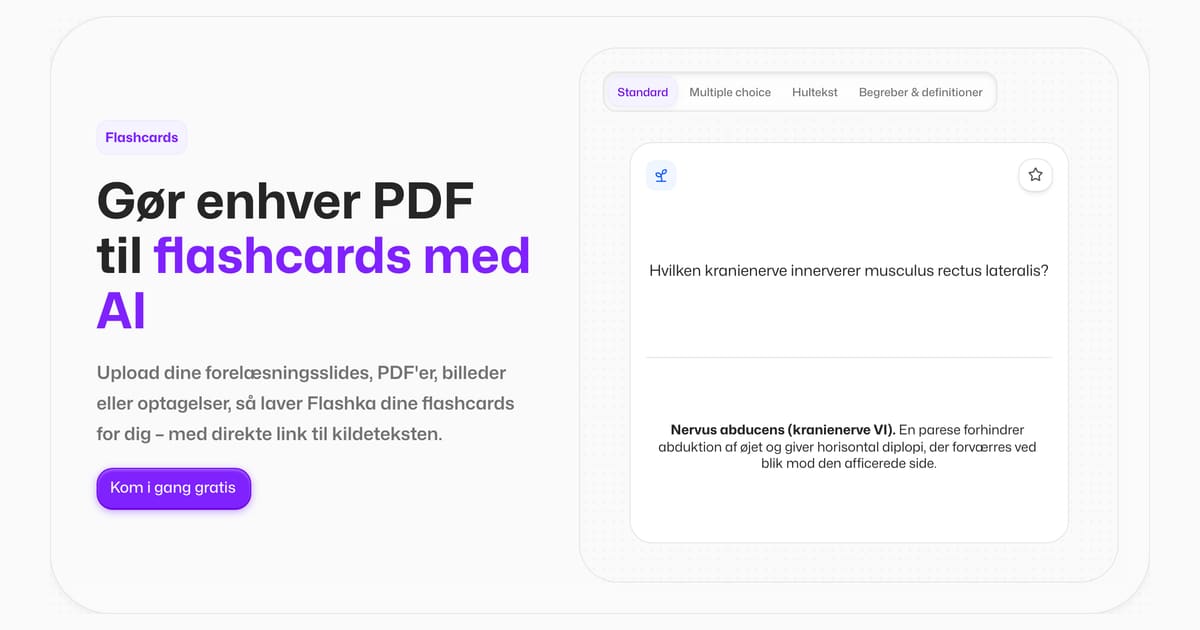
For at lave en PDF om til flashcards uploader du den til en AI-flashcard-maker, vælger den type kort, du har brug for, genererer kortene og tjekker hvert enkelt mod siden, det stammer fra, før du går i gang med at øve. Gjort på den måde bliver et sæt forelæsningsslides til et kortsæt på den tid, det tager at læse det igennem én gang, og din aften går med at huske i stedet for at skrive af. Her er hele processen, trin for trin.
Hvorfor lave flashcards ud fra din egen PDF?
Flashcards virker, fordi de tvinger dig til at hente et svar frem fra hukommelsen i stedet for bare at læse det igen. Den anstrengelse kaldes active recall, og det er netop det, der får viden til at hænge fast. At genlæse en PDF føles produktivt, men at genkende en side er ikke det samme som at kunne svare på et spørgsmål om den.
Kort lavet ud fra dit eget kursusmateriale giver noget, et færdiglavet sæt ikke kan: De spørger ind til præcis det, din eksamen handler om, formuleret med din undervisers egne ord. Det eneste problem har altid været den tid, det tager at lave dem.
| Skrive kort i hånden | Generere dem fra en PDF | |
|---|---|---|
| Hvad din tid går med | At kopiere sætninger over på kort | At tjekke kortene og derefter øve på dem |
| Dækning | Det, du havde overskud til at skrive ned | Hvert eneste nøglebegreb, fagudtryk og definition på de sider, du vælger |
| Tjek af et kort | Lede gennem dine noter | Åbne det tekststykke, det stammer fra |
Sådan laver du en PDF om til flashcards i 4 trin
Trin 1: Tilføj dit materiale
Start med den fil, du ellers ville have genlæst. I Flashka opretter du et sæt og tilføjer dit materiale til det:
- PDF, Word, PowerPoint, Keynote, Pages eller TXT, op til 200 sider og 100 MB pr. dokument. På nettet vælger du selv, hvilke sider der skal bruges.
- Billeder af håndskrevne noter eller en lærebogsside, op til 100 ad gangen (JPG, PNG, GIF eller WebP).
- En optagelse af en forelæsning, som transskriberes først.
- På nettet, også et YouTube-link, indsat tekst eller et emne, du beskriver med en enkelt sætning.
Hvis et kursusmodul har flere filer, kan du samle dem i ét sæt. Kort, quizzer og noter kan så trække på dem alle.
Trin 2: Vælg korttype
Vælg den type kort, der passer til de spørgsmål, du møder til eksamen:
| Korttype | Brug den til |
|---|---|
| Klassisk spørgsmål og svar | Begreber, mekanismer og forklaringer |
| Cloze deletion | Definitioner og lister, du skal kunne ordret |
| Multiple choice | Eksamener med multiple choice |
| Begreb og definition | Ordforråd og sprogfag med to sprog |
| Image occlusion | Diagrammer med navne/angivelser, én tildækning pr. angivelse |
Kortene oprettes som standard på dokumentets sprog. Du kan vælge et hvilket som helst sprog til for- og bagsiden, hvilket er en fordel, hvis du studerer på et fremmedsprog. Til diagrammer kan du læse hvordan image occlusion fungerer.
Trin 3: Generér
Tryk på Generér, og kortene strømmer ind. De dækker hvert eneste nøglebegreb, fagudtryk og definition på de sider, du valgte. Vil du have flere? Generér flere fortsætter, hvor den forrige omgang slap, uden at gentage kort.
En generering, der fejler, annulleres eller ikke giver nogen kort, tæller ikke med i dit abonnement.
Trin 4: Tjek hvert kort mod kilden
Spring ikke dette over. En AI kan misforstå en tabel eller overse pointen i et afsnit, og et forkert kort, du lærer udenad, er værre end slet intet kort.
Hvert kort i Flashka er forbundet med det tekststykke, det blev lavet ud fra. Vis kilde åbner dokumentet præcis ved det tekststykke, fremhævet, så et tjek tager et hurtigt blik i stedet for en søgning. Redigér det, slet det, eller behold det.
Du kan også gøre det omvendt: Markér et afsnit, du ved er eksamensrelevant, og lav udelukkende det om til kort.
Øv dem bagefter med spaced repetition
Et kortsæt, du aldrig repeterer, hjælper ingenting. Spaced repetition viser hvert kort igen, lige inden du er ved at glemme det, og øger tidsrummet mellem repetitionerne, hver gang du husker det. En kort session hver dag rykker langt mere end en maratonaften dagen før eksamen.
Når et kort ikke giver mening, kan du bede Professor Ka, Flashkas AI-tutor, om at forklare det. Han svarer ud fra dine egne dokumenter og angiver den side, han har brugt.
Tips til bedre AI-flashcards
- Vælg de sider, der betyder noget. Spring titelslidet, pensumlisten og praktiske beskeder over.
- Én idé pr. kort. Hvis et kort spørger om to ting, så del det op.
- Slet det, du allerede ved. Hvert kort, du allerede kunne svare på sidste år, stjæler tid fra et, du ikke kan huske.
- Omformulér med dine egne ord. Hvis et kort ikke passer til den måde, du tænker over emnet på, så redigér det. Det er dit kortsæt.
Den korte version
Upload PDF'en, vælg korttype, generér, tjek hvert kort mod kilden, og repeter så en smule hver dag. Det manuelle tastearbejde er den del, software kan klare. Hukommelsesarbejdet er dit – og nu har du rent faktisk tid til det.


