
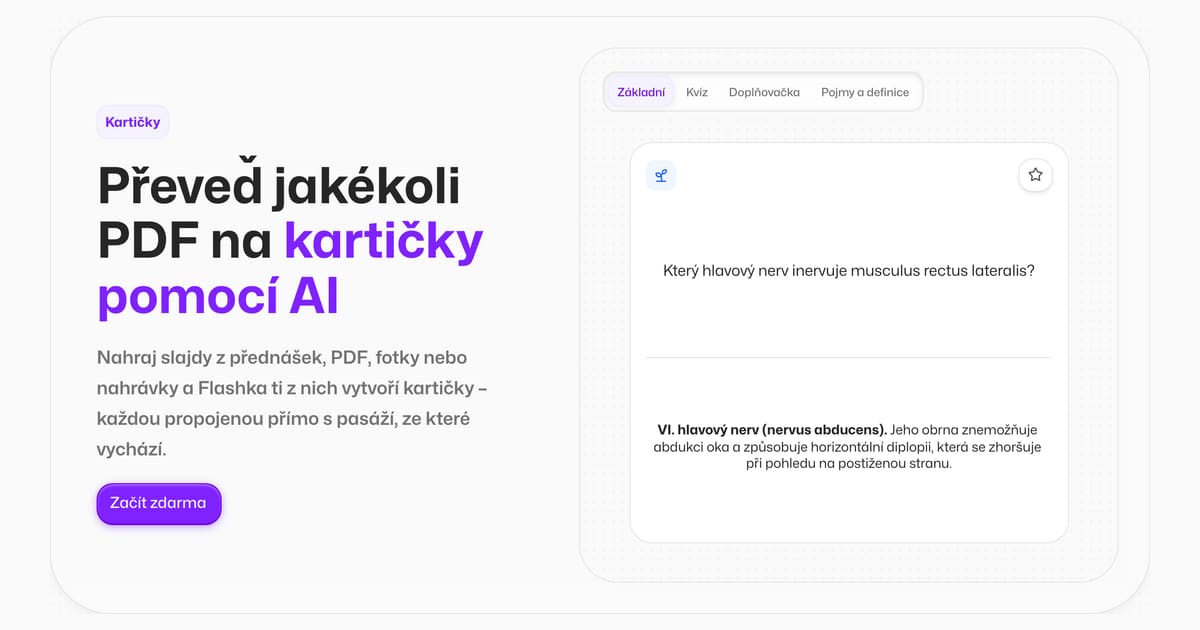
Pokud chceš převést PDF na kartičky, nahraj ho do AI generátoru kartiček, vyber typ kartiček, vygeneruj je a před učením každou zkontroluj podle stránky, ze které pochází. Takhle proměníš prezentaci z přednášky v balíček kartiček za dobu, kterou by ti zabralo jedno její přečtení – a večer strávíš zapamatováním místo opisování. Tady je celý postup krok za krokem.
Proč si vytvářet kartičky z vlastního PDF?
Kartičky fungují proto, že tě nutí vytáhnout odpověď z paměti, místo abys text jen znovu četl. Právě tohle úsilí, kterému se říká aktivní vybavování, zajistí, že si informace opravdu zapamatuješ. Opakované čtení PDF sice působí produktivně, ale poznat povědomou stránku není totéž jako dokázat o ní zodpovědět otázku.
Kartičky vytvořené z vlastních studijních materiálů mají obrovskou výhodu, kterou ti hotové balíčky nenabídnou: ptají se přesně na to, co bude u zkoušky, a používají formulace tvého vyučujícího. Jediným problémem byl vždycky čas, který jejich psaní zabere.
| Ruční psaní kartiček | Generování z PDF | |
|---|---|---|
| Na co padne tvůj čas | Přepisování vět na kartičky | Kontrola kartiček a samotné učení |
| Pokrytí látky | Jen to, co jsi zvládl zapsat | Všechny klíčové pojmy, termíny a definice z vybraných stránek |
| Kontrola kartičky | Zdlouhavé hledání v poznámkách | Otevření přesné pasáže, ze které vychází |
Jak převést PDF na kartičky ve 4 krocích
1. krok: Přidej své materiály
Začni souborem, který bys jinak jen pasivně četl. Ve Flashka si vytvoříš balíček a přidáš do něj své materiály:
- PDF, Word, PowerPoint, Keynote, Pages nebo TXT, až 200 stran a 100 MB na jeden dokument. Na webu si můžeš vybrat konkrétní stránky.
- Fotky rukou psaných poznámek nebo stránek z učebnice, až 100 najednou (JPG, PNG, GIF nebo WebP).
- Nahrávka přednášky, která se nejdřív přepíše.
- Na webu můžeš vložit i odkaz na YouTube, zkopírovaný text nebo téma popsané jednou větou.
Pokud má předmět více souborů, měj je v jednom balíčku. Kartičky, kvízy i poznámky pak mohou čerpat ze všech najednou.
2. krok: Vyber typ kartiček
Zvol formát podle toho, jaké otázky tě čekají u zkoušky:
| Typ kartičky | Kdy ho využít |
|---|---|
| Klasická otázka a odpověď | Pojmy, mechanismy a vysvětlení |
| Doplňovačka (cloze deletion) | Definice a výčty, které potřebuješ umět doslova |
| Výběr z možností (multiple choice) | Testy s výběrem možností |
| Pojem a definice | Slovíčka a výuka cizích jazyků |
| Zakrývání obrázků (image occlusion) | Popsaná schémata a diagramy, jedna maska na popisek |
Kartičky se ve výchozím nastavení vytvoří v jazyce dokumentu. Pro přední i zadní stranu si ale můžeš vybrat libovolný jazyk, což se hodí při studiu v cizím jazyce. U schémat se podívej, jak funguje zakrývání obrázků.
3. krok: Vygeneruj kartičky
Klikni na Vygenerovat a kartičky začnou naskakovat – pokryjí každý klíčový koncept, termín i definici z vybraných stránek. Chceš víc? Možnost Vygenerovat další naváže přesně tam, kde předchozí dávka skončila, aniž by se kartičky opakovaly.
Generování, které selže, zruší se nebo nevytvoří žádné kartičky, se do tvého limitu nezapočítává.
4. krok: Zkontroluj každou kartičku podle zdroje
Tento krok nepřeskakuj. AI může špatně přečíst tabulku nebo nepochopit pointu odstavce – a naučit se špatnou kartičku je horší než nemít žádnou.
Každá kartička ve Flashka je propojená s pasáží, ze které vznikla. Tlačítko Zobrazit zdroj otevře dokument přímo na daném místě se zvýrazněným textem, takže kontrola zabere jen vteřinu místo zdlouhavého hledání. Kartičku pak můžeš upravit, smazat nebo nechat tak, jak je.
Funguje to i obráceně: zvýrazni odstavec, o kterém víš, že u zkoušky stoprocentně bude, a vytvoř kartičky jen z něj.
Pak se uč pomocí rozloženého opakování
Balíček, který si nikdy nezopakuješ, ti nijak nepomůže. Rozložené opakování ti každou kartičku zobrazí přesně ve chvíli, kdy ji začínáš zapomínat, a s každým úspěšným vybavením intervaly prodlužuje. Krátké opakování každý den ti dá mnohem víc než maraton noc před zkouškou.
Když ti nějaká kartička nedává smysl, požádej Professor Ka, AI tutora ve Flashka, aby ti ji vysvětlil. Odpovídá přímo z tvých dokumentů a uvede i konkrétní stránku, ze které čerpal.
Tipy pro ještě lepší AI kartičky
- Vyber jen stránky, na kterých záleží. Úvodní snímek, seznam literatury a organizační pokyny rovnou přeskoč.
- Jedna myšlenka na jednu kartičku. Pokud se kartička ptá na dvě věci najednou, rozděl ji.
- Smaž to, co už bezpečně víš. Každá kartička s učivem z loňska tě obírá o čas na to, co ještě neumíš.
- Přeformuluj si to po svém. Pokud formulace neodpovídá tomu, jak o tématu přemýšlíš, uprav ji. Je to tvůj balíček.
Shrnutí
Nahraj PDF, zvol typ kartiček, vygeneruj je, zkontroluj každou podle zdroje a pak se každý den chvíli uč. Opisování zvládne software za tebe. Samotné zapamatování už je na tobě – a teď na něj konečně máš čas.


