
لتفريغ محاضرة، سجلها عبر هاتفك أو حاسوبك المحمول، وشغّل أداة التفريغ مع تحديد لغة المحاضرة، ثم حوّل النص المفرّغ إلى ملخصات ستراجعها بالفعل. التسجيل يتيح لك التركيز والاستماع أثناء الشرح بدلاً من كتابة كل كلمة، ثم المذاكرة من النص الكامل لاحقاً. إليك الطريقة المثالية للقيام بذلك، بدءاً من مكان جلوسك وحتى البطاقات التعليمية التي تصنعها.
لماذا تسجل محاضراتك؟
محاولة كتابة كل كلمة يقولها المحاضر تجعلك تسمع الكلمات وتفوّت استيعاب الأفكار. أما مع التسجيل، يمكنك متابعة الشرح وتدوين الملاحظات الأساسية فقط، مع يقينك بأن النص الكامل سيكون متاحاً لاحقاً.
ويفيدك هذا التسجيل أكثر في ثلاث حالات:
- المحاضرات الطويلة والمكثفة التي يصعب مجاراتها بالكتابة السريعة.
- المحاضرات بلغة ثانية، حيث تمنحك القراءة بتأنٍ وبسرعتك الخاصة فارقاً هائلاً.
- المراجعة بعد عدة أسابيع، عندما تحتاج إلى معرفة ما قيل بدقة تامة.
قبل أن تبدأ التسجيل
- استأذن أولاً. تسمح العديد من الجامعات بالتسجيل لأغراض المذاكرة الشخصية، بينما يطلب بعضها التأكد من المحاضر مسبقاً. سؤال سريع يجنبك أي حرج.
- اجلس قريباً من المحاضر. مسافة الجلوس وهدوء القاعة أهم بكثير من جودة الميكروفون.
- حدد اللغة بدقة. تعمل أدوات تفريغ المحاضرات بأفضل شكل عندما تحدد لها اللغة المستخدمة في المحاضرة مسبقاً.
كيفية تسجيل وتفريغ المحاضرات باستخدام Flashka
- اختر اللغة التي تُلقى بها المحاضرة، ثم اضغط على زر التسجيل. يتم تثبيت اللغة طوال فترة التسجيل، لذا حددها بدقة.
- سجل حتى ساعتين. مدة الإيقاف المؤقت لا تُحتسب. في تطبيقات iPhone وiPad وAndroid يستمر التسجيل حتى لو كانت الشاشة مقفلة؛ وفي المتصفح يستمر التسجيل في علامة تبويب خلفية.
- حفظ تلقائي أولاً بأول. يُحفظ التسجيل على أجزاء أثناء إلقاء المحاضرة، لضمان عدم ضياع أي شيء في حال حدوث أي خلل.
- أوقف التسجيل، استمع، وافرغ المحتوى. اكتب اسماً للمحاضرة ثم اضغط على تفريغ (Transcribe). ستحصل على النص الكامل المفرّغ، وملاحظات مستخرجة منه، والتسجيل الصوتي، وكلها مجموعة داخل رزمة واحدة.
عملية التفريغ ليست فورية ومباشرة أثناء الكلام، بل يُفرّغ الصوت على أجزاء في الخلفية أثناء التسجيل، ويكون النص الكامل جاهزاً بعد وقت قصير من إيقاف التسجيل.
هل لديك تسجيل جاهز بالفعل؟ يمكنك رفع ملف صوتي (حتى 500 ميغابايت) أو فيديو MP4، أو لصق رابط YouTube على الويب للاستفادة من نصوص الترجمة التلقائية للفيديو.
من النص المفرّغ إلى ملخصات المذاكرة
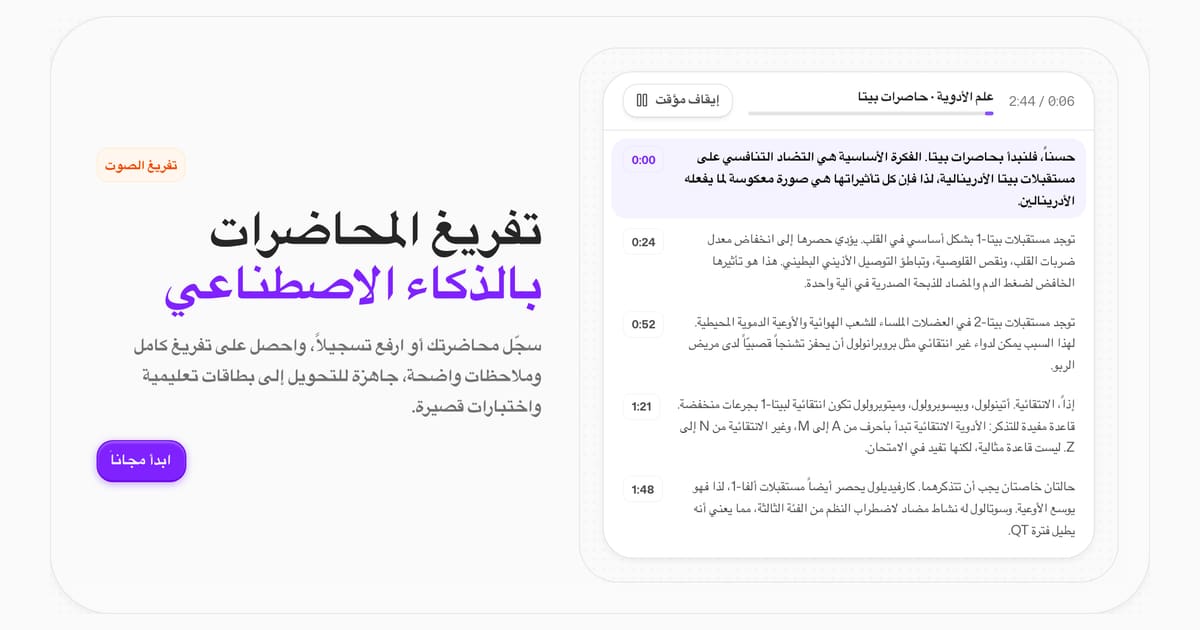
النص المفرّغ الخام يكون طويلاً ومليئاً بالتكرار، ولهذا السبب يكتب Flashka ملخص المحاضرة نيابة عنك. يواكب النص المفرّغ والملخص الصوت أثناء تشغيله، مع تظليل السطر المنطوق حالياً، ويمكنك الضغط على أي سطر للاستماع إلى تلك اللحظة بالتحديد مرة أخرى.
راجع الملاحظات مرة واحدة في نفس اليوم عندما تكون المحاضرة لا تزال حاضرة في ذهنك. أضف النقاط التي ركّز عليها المحاضر واحذف ما تعرفه مسبقاً: فهي ملاحظات عادية يمكنك تعديل أي جزء منها. ولتوفير الوقت والمراجعة بشكل أسرع، يمكنك تسريع تشغيل الصوت حتى 3 أضعاف (3×) على الويب وضعفين (2×) على iPhone وiPad.
من الملاحظات إلى بطاقات تعليمية
ظلل الأجزاء المهمة للامتحان وحولها إلى بطاقات تعليمية، أو يمكنك إنشاء اختبار أو خريطة ذهنية للمحاضرة بأكملها. ترتبط البطاقات التي تُنشأ من المحاضرة بمخططها الزمني: يتيح لك خيار "عرض المصدر" (View source) تشغيل الثانية المحددة التي استُخرجت منها المعلومة، مما يجيب عن تساؤل "ماذا قال المحاضر بالضبط؟" بضغطة واحدة.
هل يشارك المحاضر شرائح العرض التقديمي أيضاً؟ يمكنك اتباع الخطوات نفسها معها: تحويل pdf إلى بطاقات تعليمية.
روتين أسبوعي مجرّب وفعّال
- سجّل المحاضرة وركّز في الاستماع أثناء الشرح.
- اقرأ الملاحظات في مساء نفس اليوم ووضّح أي نقطة غير مفهومة.
- اصنع بطاقات تعليمية من الأجزاء المتوقع ورودها في الامتحان.
- راجعها يومياً باستخدام التكرار المتباعد.
خلاصة الأمر
سجّل، استمع، فرّغ المحاضرة، ثم حوّل الملاحظات إلى بطاقات تعليمية في الأسبوع نفسه. لن تعود مجرد كاتب يدوّن بسرعة في قاعة المحاضرات بل ستتحول إلى طالب يستوعب المعلومة، وكل بطاقة تعليمية تصنعها ستتمكن من إعادة تشغيل اللحظة الصوتية التي أُخذت منها مباشرة.


